كل ما تحتاجه لإعداد سيرتك الذاتية، مشروحًا بلغة بسيطة. ابدأ من الأعلى، أو انتقل مباشرةً إلى الجزء الذي توقفت عنده.
ابدأ من هنا
ما الذي يفعله OnlineCV، والخطوات الخمس من نموذج فارغ إلى ملف PDF جاهز.
ينشئ OnlineCV سيرة ذاتية داخل متصفحك. لا حساب تنشئه، ولا برنامج تثبّته، ولا مبلغ تدفعه.
كل ما تكتبه يبقى على جهازك أنت. سيرتك الذاتية لا تُرفع إلى أي مكان، وهذا يعني أيضًا أنه لا أحد يستطيع استعادتها لك. احفظ نسخة احتياطية عند الانتهاء — راجع النسخة الاحتياطية والبدء من جديد.
ماذا ستحصل عليه
سيرة ذاتية مرتّبة في صفحة أو صفحتين من قياس A4.
ملف PDF حقيقي: يمكن تحديد نصه ونسخه، وتستطيع البرامج قراءته؛ فهو ليس صورة لصفحة.
تصاميم جاهزة للاختيار بينها: 6، ويمكنك التبديل في أي وقت دون إعادة كتابة أي شيء.
السيرة الذاتية نفسها بأي من 22 لغة — بشكل منفصل عن اللغة التي تستخدم بها التطبيق.
خمس خطوات
أجب عن الشاشة الأولى القصيرة: اسمك وبريدك الإلكتروني وتاريخ ميلادك والمسمى الوظيفي.
املأ الأقسام على اليمين — وسائل التواصل والخبرة العملية والتعليم والمهارات وكل ما ينطبق عليك.
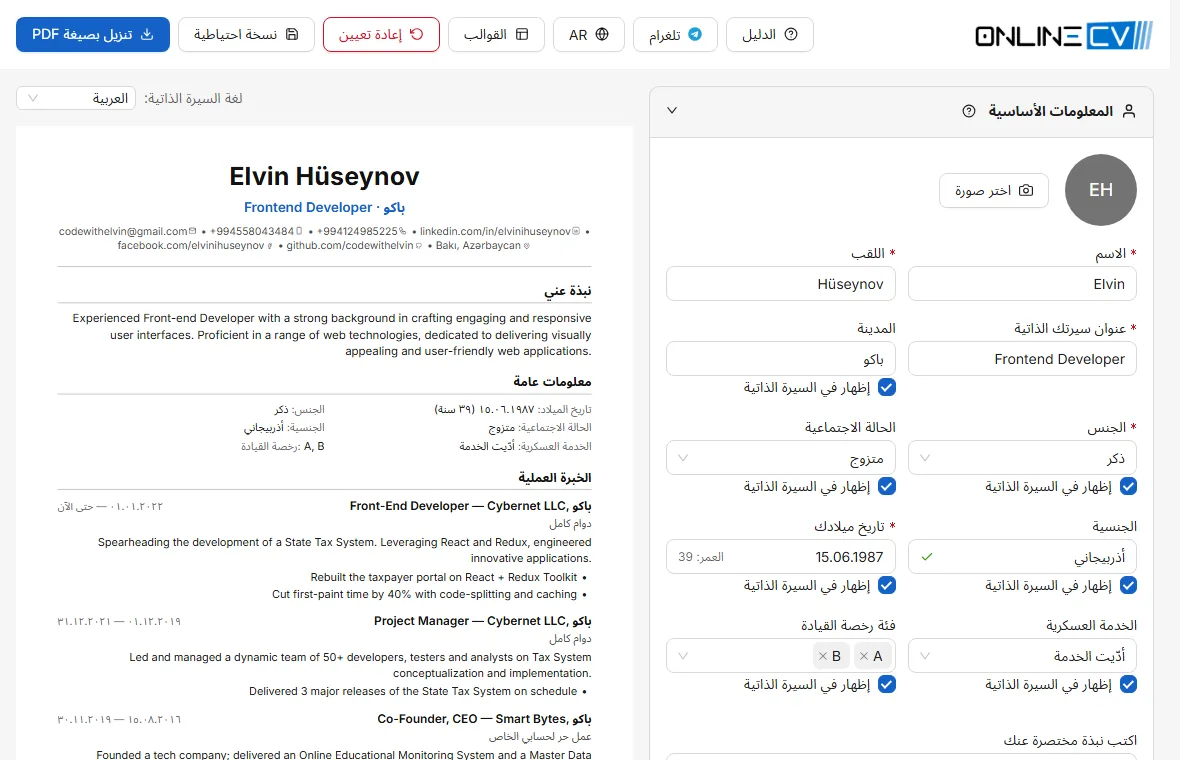
راقب المعاينة على اليسار. تعرض السيرة الذاتية النهائية وتتحدّث أثناء كتابتك.
اختر القالب الذي يعجبك.
اضغط تنزيل بصيغة PDF وأرسل الملف إلى أصحاب العمل.
الشاشة الرئيسية: تملأ النموذج في جهة، وتظهر السيرة الذاتية النهائية في الجهة المقابلة.
هذا الدليل في متناولك دائمًا: زر ؟ في الشريط العلوي يفتحه، ولكل قسم في المحرر زر ؟ صغير يفتح الصفحة التي تشرح ذلك القسم.
الشاشة الأولى
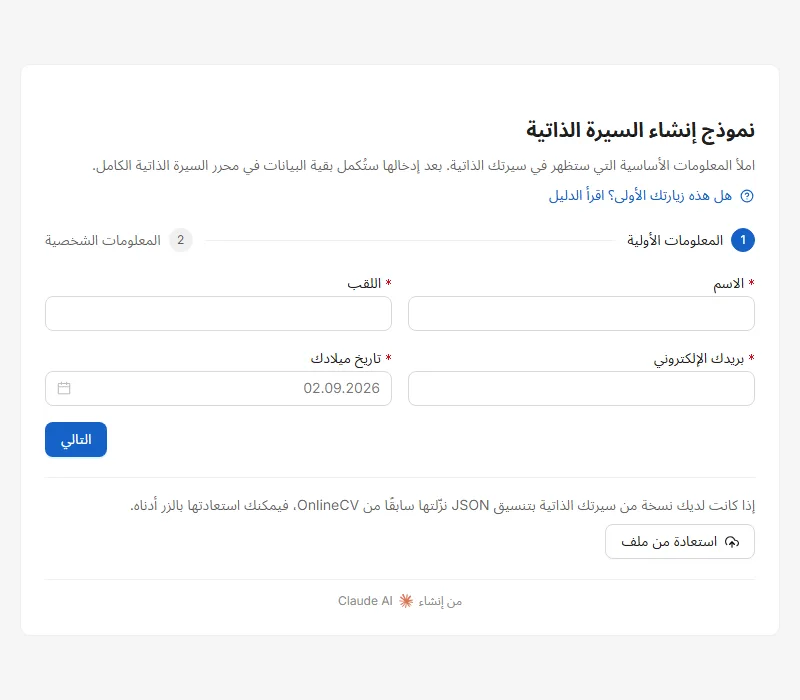
الخطوتان القصيرتان اللتان يطلبهما OnlineCV قبل أن يفتح المحرر.
في زيارتك الأولى يسألك OnlineCV عن بضع بيانات كي لا تكون سيرتك الذاتية فارغة تمامًا. يستغرق ذلك دقيقة تقريبًا، ويمكنك تغيير كل واحدة منها لاحقًا داخل المحرر.
الخطوة 1 — من أنت
الاسم واللقب
حروف ومسافات فقط، حتى 50 حرفًا لكل منهما. اكتبهما كما يظهران في هويتك أو جواز سفرك — فهذا هو الاسم الذي سيبحث عنه صاحب العمل لاحقًا.
البريد الإلكتروني
العنوان الذي سيردّ عليه صاحب العمل. استخدم عنوانًا تتابعه فعلًا، وتجنّب عنوان عملك الحالي الذي قد تفقد الوصول إليه.
تاريخ الميلاد
اختره من التقويم أو اكتبه بصيغة DD.MM.YYYY. يُستخدم لحساب عمرك. ويمكنك لاحقًا إخفاؤه عن السيرة الذاتية النهائية إن كنت تفضّل عدم إظهاره.
الخطوة 2 — ملفك الشخصي
المسمى الوظيفي
السطر الوحيد الذي يُطبع تحت اسمك، حتى 50 حرفًا. اكتب الدور الذي تريده لا وضعك الحالي: مطوّر واجهات أمامية بدلًا من أبحث عن عمل.
الجنسية
ابدأ الكتابة واختر أحد الاقتراحات، أو اكتب ما يناسبك. اختياري — اتركه فارغًا إن كنت تفضّل عدم ذكره.
الجنس
مطلوب في هذه الشاشة لأن كثيرًا من أصحاب العمل في هذه المنطقة يتوقعونه. ويمكنك إخفاؤه عن السيرة الذاتية المطبوعة بعد ذلك.
الحالة الاجتماعية
اختياري. اتركه فارغًا إن كنت تفضّل عدم الإفصاح؛ فالحقل الفارغ لا يظهر في السيرة الذاتية.
الشاشة الأولى. لا يُرسل شيء مما تكتبه هنا إلى أي جهة — بل يذهب مباشرة إلى متصفحك أنت.
اضغط إنهاء ليفتح المحرر وبياناتك موضوعة في أماكنها.
هل لديك ملف نسخة احتياطية؟
إن سبق أن أعددت سيرة ذاتية وحفظت نسخة احتياطية، فلا تُعِد كتابتها. في أسفل الخطوة 1 يوجد خيار استعادة من ملف: اختر ملف `.json` الخاص بك لتُحمَّل سيرتك الذاتية كاملة دفعة واحدة. هذه هي الشاشة الوحيدة التي تتيح ذلك — راجع النسخة الاحتياطية والبدء من جديد.
شاشة المحرر
كيف يعمل النموذج والمعاينة الحية والحفظ التلقائي وإعدادا اللغة.
يتكوّن المحرر من نصفين. في أحدهما تملأ نموذجًا، وفي الآخر ترى السيرة الذاتية النهائية تمامًا كما ستُطبع. وكل ما تكتبه يظهر في الجهة المقابلة فورًا.
الأقسام
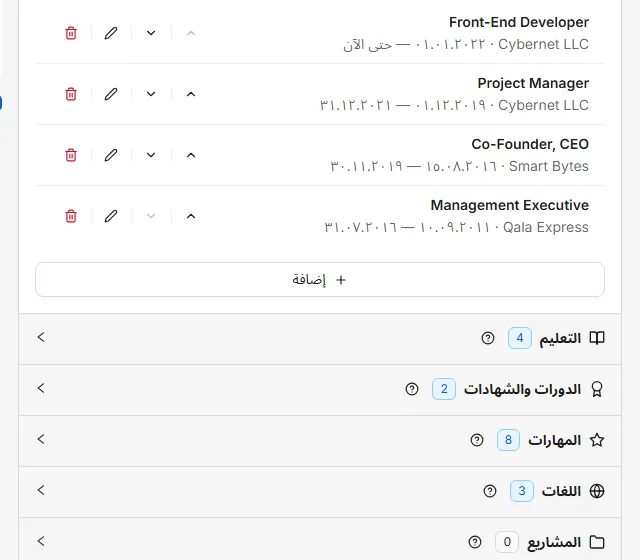
النموذج مقسّم إلى أقسام — معلوماتك الأساسية ووسائل التواصل والخبرة العملية والتعليم وغيرها. اضغط على عنوان القسم لفتحه أو إغلاقه. والرقم الصغير بجانب العنوان هو عدد السجلات التي أضفتها إليه.
قسم مع سجلاته. استخدم «إضافة» لإنشاء سجل، والقلم لتعديله، وسلة المهملات لحذفه.
الإضافة والتعديل والحذف
إضافة تفتح نافذة صغيرة تملأ فيها وظيفة واحدة أو جهة دراسة واحدة أو مهارة واحدة وهكذا. ولا يُحفظ شيء حتى تضغط حفظ في تلك النافذة.
القلم على السجل يعيد فتحه للتعديل.
سلة المهملات تحذف السجل. وسيُطلب منك التأكيد.
القسم الفارغ لا يظهر في السيرة الذاتية النهائية — فلن تضطر أبدًا إلى ملء قسم لا ينطبق عليك.
ترتيب السجلات المؤرَّخة
تُرتَّب الخبرة العملية والتعليم والشهادات بالترتيب الذي يتوقعه أصحاب العمل: الأحدث أولاً. وما زال جاريًا منها يأتي في القمة. لست مضطرًا لترتيبها بنفسك — فالترتيب مأخوذ من التواريخ التي أدخلتها.
إن أردت ترتيبًا مختلفًا، بدّل ذلك القسم من الأحدث أولاً إلى ترتيب مخصص لتظهر أسهم على كل سجل تتيح لك تحريكه يدويًا. ولا يظهر هذا الخيار إلا عندما يحتوي القسم على أكثر من سجل واحد.
قوائم الاقتراحات
حقول مثل المدينة والجامعة والمسمى الوظيفي والمهارة واللغة تعرض اقتراحات أثناء الكتابة. وهي اقتراحات فقط: يمكنك دائمًا كتابة قيمتك الخاصة، وستُحفظ تمامًا كما كتبتها.
عندما يطابق نصك أحد الاقتراحات تظهر علامة صغيرة في الحقل. وتعني هذه العلامة أمرًا مفيدًا واحدًا: القيمة المطابِقة تُعاد كتابتها تلقائيًا عند تغيير لغة السيرة الذاتية، فتظهر الجامعة المختارة من القائمة بلغة السيرة الذاتية نفسها.
عملك يُحفظ تلقائيًا
لا يوجد زر حفظ للسيرة الذاتية ككل. فكل تغيير يُخزَّن في هذا المتصفح بعد لحظة من إجرائه، ويمكنك إغلاق التبويب والعودة لاحقًا.
تُحفظ سيرتك الذاتية في هذا المتصفح وعلى هذا الجهاز فقط. ولن تظهر على هاتفك ولا في متصفح آخر ولا في نافذة تصفح خاص. ومسح بيانات التصفح يحذفها. احفظ ملف نسخة احتياطية لنقلها أو للحفاظ عليها.
إعدادان مختلفان للغة
لغة الواجهة
لغة التطبيق نفسه — الأزرار والتسميات وهذا الدليل. غيّرها من زر اللغة في الشريط العلوي. وهي لا تمسّ سيرتك الذاتية.
لغة السيرة الذاتية
لغة العناوين المطبوعة على سيرتك الذاتية — الخبرة العملية والتعليم وما إليها. اضبطها من أعلى المعاينة. واستخدم لغة صاحب العمل الذي تتقدّم إليه.
تغيير لغة السيرة الذاتية لا يترجم ما كتبته أبدًا. فجملك تبقى كما كتبتها تمامًا؛ ولا يتغير سوى العناوين والتواريخ والقيم المختارة من قوائم الاقتراحات.
على الهاتف
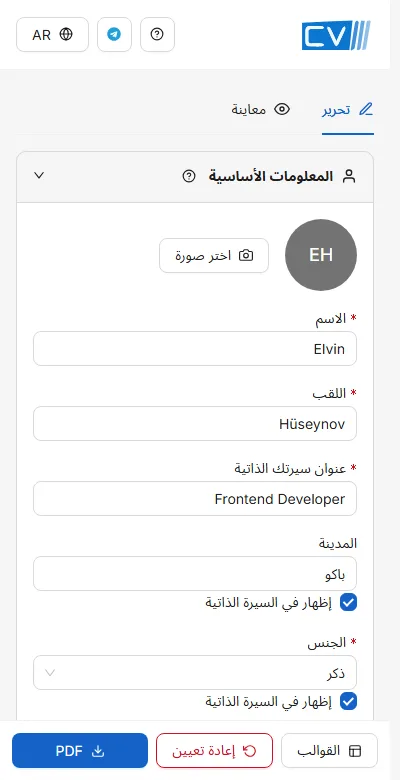
لا تتسع شاشة الهاتف لنصفين، لذا يتحوّل النموذج والمعاينة إلى تبويبين — تحرير ومعاينة. وتوضع الأزرار الأكثر استخدامًا في شريط أسفل الشاشة.
على الهاتف يصبح النموذج والمعاينة تبويبين منفصلين، مع تثبيت الأزرار الرئيسية في الأسفل.
المعلومات الأساسية
الاسم والمسمى الوظيفي والصورة والبيانات الشخصية والنبذة القصيرة في أعلى السيرة الذاتية.
هذه هي الكتلة الموجودة في أعلى سيرتك الذاتية: من أنت وماذا تعمل. وهي أول ما يقرؤه أي شخص، لذا فهي تستحق بضع دقائق إضافية.
الاسم واللقب
حروف ومسافات فقط، حتى 50 حرفًا لكل منهما. كما يظهران في هويتك.
المسمى الوظيفي
سطر واحد تحت اسمك، حتى 50 حرفًا. سمِّ الدور لا بحثك عن عمل: محاسب، مدير مبيعات، مطوّر Java. وإن كنت طالبًا فـطالب اقتصاد كافٍ.
المدينة
المكان الذي تقيم فيه. يستخدمه أصحاب العمل لتقدير وقت التنقل. والمدينة تكفي؛ فلا حاجة لعنوان الشارع الكامل هنا.
الصورة
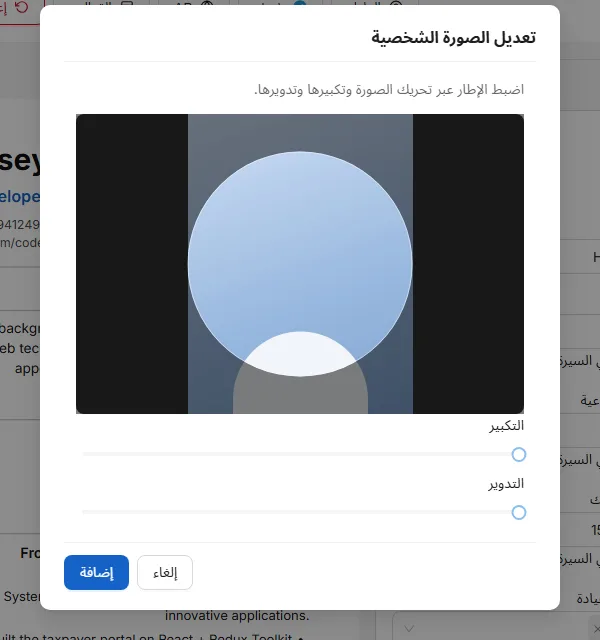
الصورة اختيارية. لإضافتها اضغط على منطقة الصورة واختر ملفًا ثم اضبط الإطار: اسحب للتحريك، واستخدم شريط التمرير للتكبير، ودوّر الصورة إن كانت مائلة. وما تراه داخل الدائرة هو ما سيُطبع.
ضبط إطار الصورة: اسحب لتحريكها، وكبّر ودوّر حتى تُظهر الدائرة ما تريد.
تُصغَّر الصورة داخل متصفحك قبل تخزينها، لذا لا مشكلة في صورة كبيرة ملتقطة بكاميرا الهاتف. أما الملفات التي تتجاوز نحو 10 ميغابايت فتُرفض.
الصور معتادة في السير الذاتية في الدول العربية وأذربيجان وتركيا وكثير من دول أوروبا القارية. أما في المملكة المتحدة وأيرلندا والولايات المتحدة وكندا فهي غير مستحبّة وقد تتسبب في رفض السيرة الذاتية. تحقّق مما هو معتاد في المكان الذي تتقدّم إليه — وتذكّر أن ليس كل قالب يعرض صورة.
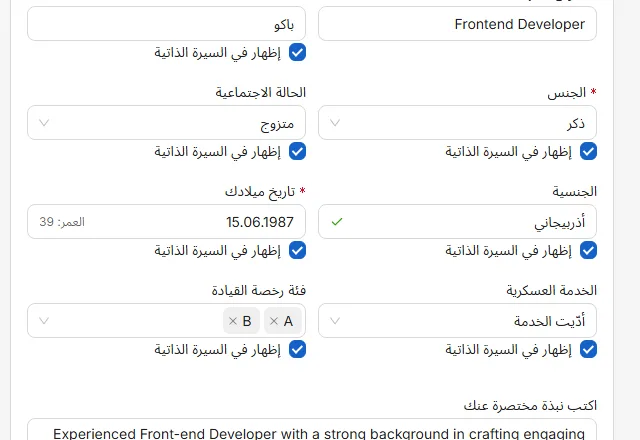
البيانات الشخصية
تاريخ الميلاد
يُكتب بصيغة DD.MM.YYYY أو يُختار من التقويم. ويُحسب عمرك منه.
الجنس
ذكر أو أنثى.
الحالة الاجتماعية
أعزب أو متزوج. اختياري.
الجنسية
اختر اقتراحًا أو اكتب ما يناسبك. اختياري.
الخدمة العسكرية
أدّى الخدمة، أو لم يؤدِّها، أو غير لائق للخدمة. يُطلب عادةً في أذربيجان وتركيا. اختياري.
فئة رخصة القيادة
اختر فئة واحدة أو أكثر، أو اكتب فئتك إن كانت بلدك تستخدم حروفًا مختلفة. يستحق الإضافة عندما تتطلب الوظيفة التنقل.
إخفاء بيانات عن السيرة الذاتية المطبوعة
بعض هذه البيانات متوقَّع في بلد ومن الأفضل حذفه في بلد آخر. بجانب كل واحد منها زر عين صغير: اضغطه ليبقى الحقل داخل التطبيق ويُحذف من السيرة الذاتية النهائية ومن ملف PDF. واضغطه مرة أخرى لإظهاره.
العين بجانب الحقل تقرّر ما إذا كان سيُطبع. والعين المشطوبة تعني أن البيانات تبقى في التطبيق لا في السيرة الذاتية.
هذه هي الطريقة المرتّبة لإرسال السيرة الذاتية نفسها إلى بلدان مختلفة: املأ كل شيء مرة واحدة، ثم أخفِ صورتك أو تاريخ ميلادك أو حالتك الاجتماعية عندما يفضّل صاحب العمل عدم رؤيتها.
النبذة
جملتان أو ثلاث في أعلى السيرة الذاتية، حتى 300 حرف. اذكر من أنت مهنيًا، ومنذ متى تمارس عملك، وما الذي تبحث عنه.
جيدة: محاسب بخبرة ست سنوات في قطاع الإنشاءات. أتولى إقرارات ضريبة القيمة المضافة والإقفال الشهري لشركة تضم 200 موظف. أبحث عن دور أعلى ضمن فريق مالي أكبر.
ضعيفة: شخص مجتهد ومسؤول ومتحمّس للعمل ضمن فريق، يبحث عن فرصة تنطوي على تحدٍّ في شركة ديناميكية.
الفارق أن الأولى ما كان ليكتبها أحد غيرك. وأي كلام يستطيع أي مرشّح قوله لا يخبر القارئ بشيء.
جاء عنوان بريدك الإلكتروني من الشاشة الأولى. وفي هذا القسم تضيف الوسائل الأخرى التي يمكن لصاحب العمل الوصول إليك من خلالها. اضغط إضافة، واختر الوسيلة، واكتب القيمة، ثم اضغط حفظ.
أرقام الهاتف
يجب كتابة أرقام الهاتف بالصيغة الدولية: علامة زائد، ثم رمز بلدك، ثم الرقم، بدون مسافات أو أقواس أو شرطات.
صحيح: +971501234567
صحيح: +994501234567
خطأ: 0501234567 — بلا رمز بلد
خطأ: +971 (50) 123-45-67 — مسافات وأقواس وشرطات
تنطبق القاعدة نفسها على أرقام الجوال والهاتف الأرضي والفاكس وواتساب. وهذا ليس تشدّدًا: فالرقم المكتوب بهذه الطريقة يمكن الاتصال به من أي بلد، ويتحوّل إلى رابط يستطيع صاحب العمل الضغط عليه.
ما تطلبه كل وسيلة
الجوال، الهاتف الأرضي، الفاكس
رقم بالصيغة الدولية المذكورة أعلاه.
واتساب
رقم الهاتف بالصيغة نفسها. ويتحوّل إلى رابط يفتح محادثة.
تيليغرام
اسم المستخدم الخاص بك — مع علامة @ أو بدونها — أو رقم هاتف.
البريد الإلكتروني
عنوان إضافي إن أردت ذكر أكثر من العنوان الرئيسي.
الموقع الإلكتروني
العنوان الكامل بما في ذلك https://
LinkedIn وFacebook وGitHub وInstagram وX
العنوان الكامل لصفحة حسابك، مثل https://www.linkedin.com/in/yourname — لا اسم المستخدم وحده.
العنوان
عنوان بريدي حتى 120 حرفًا. وغالبًا ما تكفي المدينة في السيرة الذاتية.
كيف تظهر في السيرة الذاتية
يُضاف بعد كل وسيلة تواصل رمز صغير، ليميّز القارئ بنظرة واحدة بين رقم جوال ورقم أرضي ورقم واتساب. وفي ملف PDF تكون أرقام الهاتف وعناوين البريد وروابط الحسابات قابلة للنقر. أما النص نفسه فيُطبع تمامًا كما كتبته.
أضف ما هو مفيد لا كل ما تملك. فرقم هاتف وعنوان بريد إلكتروني وحساب مهني واحد يكفي عادةً. ونادرًا ما يفيد حساب Instagram شخصي في طلب التوظيف.
الخبرة العملية
القسم الذي يقرؤه أصحاب العمل أولًا — وكيف تكتب سجلًا يصمد أمام نظرة سريعة.
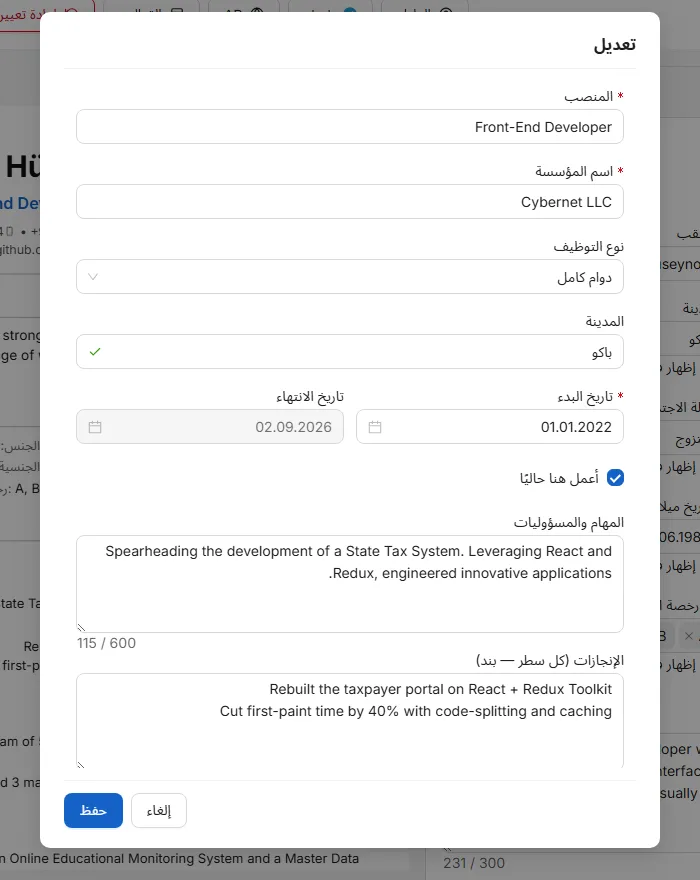
أضف سجلًا واحدًا لكل وظيفة. اضغط إضافة واملأ النافذة التي تُفتح.
وظيفة واحدة في كل مرة. ولا يُحفظ شيء حتى تضغط «حفظ» في أسفل النافذة.
المسمى الوظيفي
دورك، حتى 50 حرفًا. استخدم المسمى الذي يعرفه العاملون في المجال، لا درجة داخلية مثل أخصائي II.
اسم المؤسسة
اسم جهة العمل. مطلوب.
نوع التوظيف
دوام كامل أو جزئي، عمل لحسابه الخاص، عمل مستقل، عمل بعقد، تدريب، أو موسمي. اختياري لكنه مفيد — فهو يفسّر السجل القصير قبل أن يسأل عنه أحد.
المدينة
المكان الذي أدّيت فيه العمل. اختياري.
تاريخ البداية وتاريخ النهاية
كلاهما تاريخ كامل، يُكتب بصيغة DD.MM.YYYY أو يُختار من التقويم. ولا يجوز أن يسبق تاريخ النهاية تاريخ البداية.
أعمل هنا حاليًا
ضع علامة عليه لوظيفتك الحالية. عندئذٍ يُتجاهل تاريخ النهاية وتُطبع السيرة الذاتية حتى الآن.
الوصف
جملتان أو ثلاث عمّا كانت تتضمنه الوظيفة فعليًا، حتى 600 حرف.
أبرز الإنجازات
نقاط قصيرة، حتى 200 حرف لكل نقطة. وهنا تُذكر النتائج.
الوصف أم الإنجازات؟
استخدم الوصف لتقول ما كانت عليه الوظيفة — نطاقها وفريقها وعملاؤها. واستخدم أبرز الإنجازات لما غيّرته أنت شخصيًا، مع رقم كلما أمكنك ذكره.
ضعيف: مسؤول عن المبيعات.
أفضل: رفعت مبيعات المنطقة بنسبة 24% خلال سنتين عبر إضافة 15 عميلًا جديدًا من قطاع التجزئة.
ضعيف: عملت على موقع الشركة.
أفضل: أعدت بناء صفحة الدفع؛ فانخفض ترك السلة من 71% إلى 58%.
إن لم تكن لديك أرقام فاستخدم الحجم بدلًا منها: كم شخصًا، كم عميلًا، كم تبلغ الميزانية، وكم مرة. فعبارة درّبت 12 موظف صندوق جديدًا تقول أكثر من درّبت موظفين جددًا.
ترتيب وظائفك
تُدرج الوظائف من الأحدث إلى الأقدم، مع وضع الوظيفة التي ما زلت تشغلها في القمة. وهذا الترتيب مأخوذ من التواريخ فلا داعي لترتيبه بنفسك. وإن أردت ترتيبًا مختلفًا فبدّل القسم إلى ترتيب مخصص واستخدم الأسهم.
لا خبرة مدفوعة بعد؟ اترك هذا القسم فارغًا واملأ المشاريع والتعليم والمهارات بدلًا منه. فالقسم الفارغ لا يُطبع أبدًا.
التعليم
المدرسة والمعهد والجامعة — وما يطلبه كل منها من حقول.
أضف سجلًا واحدًا لكل جهة دراسية. وأول ما تختاره هو النوع، وهو الذي يحدّد بقية الحقول التي ستظهر.
النوع
مدرسة، أو معهد (مهني أو ثانوي متخصص)، أو جامعة.
الجهة التعليمية
ابدأ الكتابة واختر من الاقتراحات، أو اكتب الاسم الكامل بنفسك.
التخصص
ما الذي درسته. مطلوب للمعهد والجامعة — وهو مذكور في شهادتك.
الكلية
اختياري دائمًا. فكثير من الشهادات لا تذكر كلية؛ اتركه فارغًا إن لم تذكرها شهادتك.
الدرجة العلمية
بكالوريوس، ماجستير، طالب دكتوراه، إقامة طبية، أو دكتوراه. مطلوبة لسجلات الجامعة.
تاريخ البداية وتاريخ النهاية
الشهر والسنة فقط. وإن كنت ما زلت تدرس فضع علامة على أدرس حاليًا واترك تاريخ النهاية فارغًا.
ملاحظة
سطر قصير واحد حتى 50 حرفًا — مثل التقدير أو تكريم أو موضوع الرسالة.
تُدرج السجلات تلقائيًا من الأحدث إلى الأقدم، مع وضع الدراسة الجارية في القمة.
إن كانت لديك شهادة جامعية فيمكنك عادةً حذف المدرسة. وإن لم تكن لديك فاذكر مدرستك — فقسم تعليم فارغ يبدو أسوأ من قسم متواضع.
الدورات والشهادات
الدورات والشهادات المهنية والتراخيص.
استخدم هذا القسم لكل ما مُنح لك رسميًا خارج الدرجة العلمية: شهادة مهنية، شهادة لغة، دورة تدريبية، ترخيص سلامة.
الاسم
اسم الشهادة نفسه، حتى 100 حرف — مثل ACCA Applied Knowledge أو IELTS Academic.
الجهة المانحة
من منحها. مطلوب.
تاريخ المنح
الشهر والسنة. وتُدرج الشهادات من الأحدث إلى الأقدم بحسب هذا التاريخ.
تاريخ الانتهاء
فقط إذا كانت الشهادة تنتهي فعلًا. وإلا فاتركه فارغًا لتُطبع السيرة الذاتية بلا تاريخ انتهاء.
رقم الشهادة
الرقم المرجعي المذكور على الشهادة إن وُجد. فهو يتيح لصاحب العمل التحقق منها.
رابط التحقق
عنوان إلكتروني يمكن التحقق من الشهادة عبره. يجب أن يبدأ بـ http:// أو https:// ويصبح رابطًا قابلًا للنقر في السيرة الذاتية.
ملاحظة
سطر قصير واحد حتى 100 حرف — الدرجة مثلًا.
الشهادة المصحوبة بدرجة أثمن من غيرها. فـIELTS Academic — 7.5 تقول للقارئ شيئًا؛ أما IELTS وحدها فلا.
المهارات
ما الذي يعنيه المستوى من 1 إلى 100 فعليًا، وكم مهارة تذكر.
لكل مهارة اسم ومستوى من 1 إلى 100. اكتب المهارة — فتظهر الاقتراحات — ثم اضبط المستوى بشريط التمرير أو بكتابة الرقم.
ماذا يعني الرقم
لا يوجد مقياس رسمي، فاستخدم هذا المقياس وكن صادقًا. فالرقم المبالغ فيه يُكشف في أول سؤال بالمقابلة.
1–20 — مبتدئ
جرّبتها. وستحتاج إلى مساعدة وإشراف.
21–40 — أساسي
تنجز المهام البسيطة وحدك، ببطء، وتبحث عن المعلومات كثيرًا.
41–60 — متمكّن
تستخدمها في عملك اليومي دون مساعدة. وهنا تقع معظم المهارات الحقيقية.
61–80 — قوي
تتعامل مع الحالات الصعبة، ويطلب منك الآخرون المساعدة.
81–100 — خبير
تستطيع تدريس المهارة ووضع معاييرها، أو أن تكون الشخص الذي تُوظّفه شركة من أجلها تحديدًا.
لا تضع كل شيء عند 100. فالسيرة الذاتية التي تبلغ فيها كل مهارة أقصى درجة لا تقول لمسؤول التوظيف شيئًا، وتجعل نقاط قوتك الحقيقية غير مرئية.
كم مهارة، وأيّها
ثماني إلى اثنتي عشرة مهارة عدد جيد. أما قائمة من ثلاثين فتُقرأ على أنها بلا مهارات.
اترك ما يدّعيه الجميع — الاجتهاد وتحمّل المسؤولية والعمل ضمن فريق. أظهر ذلك في إنجازاتك بدلًا من ذكره.
استخدم الكلمات الواردة في إعلان الوظيفة حيث تنطبق عليك بصدق. فبرامج فرز السير الذاتية تبحث عن تلك الكلمات بعينها.
بعض القوالب يطبع المستوى شريطًا، وبعضها نسبة مئوية، وبعضها لا يطبعه إطلاقًا. تحقّق من المعاينة بعد تبديل القالب.
اللغات
مستويات A1 إلى C2 بكلمات بسيطة، لتختار مستواك بصدق.
أضف سجلًا واحدًا لكل لغة: اللغة ومستواك فيها. اكتب اسم اللغة — فتظهر الاقتراحات — ويمكنك كتابة أي لغة غير موجودة في القائمة.
المستويات
هذه هي المستويات الأوروبية المعيارية (CEFR)، نفسها التي تستخدمها مدارس اللغات والاختبارات.
A1 — مبتدئ
بضع كلمات وعبارات جاهزة. تستطيع ذكر اسمك وطلب فنجان قهوة.
A2 — ابتدائي
جمل بسيطة عن أمور مألوفة — العائلة والتسوّق وعملك بشكل عام.
B1 — متوسط
تتدبّر أمرك في المواقف اليومية وتستطيع شرح رأيك، ببطء ومع أخطاء.
B2 — فوق المتوسط
تعمل بهذه اللغة. تتابع الاجتماعات وتكتب الرسائل وتناقش مجالك بارتياح.
C1 — متقدم
تستخدمها بطلاقة وبشكل شبه تلقائي، حتى في الموضوعات المعقدة أو غير المألوفة.
C2 — إتقان
قريب من متحدث أصلي متعلّم، بما في ذلك فهم الفروق الدقيقة والدعابة.
اللغة الأم
لغتك الأولى، أو لغة نشأت تتحدث بها كلغة أم.
إن كانت لديك شهادة اختبار فأضفها أيضًا ضمن الدورات والشهادات مع الدرجة. فمستوى مذكور مع شهادة أقنع بكثير من مستوى مذكور وحده.
كن واقعيًا. فالمقابلات تُجرى غالبًا باللغة التي ادّعيت إتقانها، ومستوى B2 المكتوب في السيرة الذاتية هو أكثر ما يختبره المحاور في أول دقيقتين.
المشاريع والاهتمامات
قسمان اختياريان تزداد قيمتهما كلما كانت خبرتك العملية قصيرة.
المشاريع
المشروع هو أي شيء بنيته أو أدرته ويُظهر ما تستطيع فعله — مشروع دراسي، متجر أسّسته، موقع إلكتروني، حملة تطوعية، تطبيق. وبالنسبة للطلاب ومن يغيّرون مسارهم المهني، غالبًا ما يؤدي هذا القسم دورًا أكبر من أي قسم آخر.
الاسم
اسم المشروع، حتى 100 حرف.
الوصف
حتى 600 حرف: ما هو، وماذا فعلت فيه، وكيف انتهى.
الرابط
عنوان إلكتروني يمكن مشاهدته عبره. يجب أن يبدأ بـ http:// أو https://
النقاط الرئيسية
نقاط قصيرة حتى 200 حرف لكل نقطة — الفكرة نفسها كإنجازات الوظيفة.
وضّح دورك أنت. فعبارة فريق من أربعة أشخاص؛ بنيت صفحة الدفع أنفع بكثير من بنينا متجرًا إلكترونيًا.
الاهتمامات
اختياري وقصير. ثلاثة إلى خمسة اهتمامات محددة قد تمنح المحاور بداية إنسانية للحديث. كن ملموسًا: الجري لمسافات طويلة (سباقا ماراثون) ينفع؛ أما الموسيقى والرياضة والقراءة فلا.
إن ضاقت المساحة فهذا أول قسم تحذفه. ولا يُطبع أي من القسمين ما دام فارغًا.
القوالب
كيف تختار تصميمًا، وماذا يعني «متوافق مع ATS» بالنسبة لفرصك.
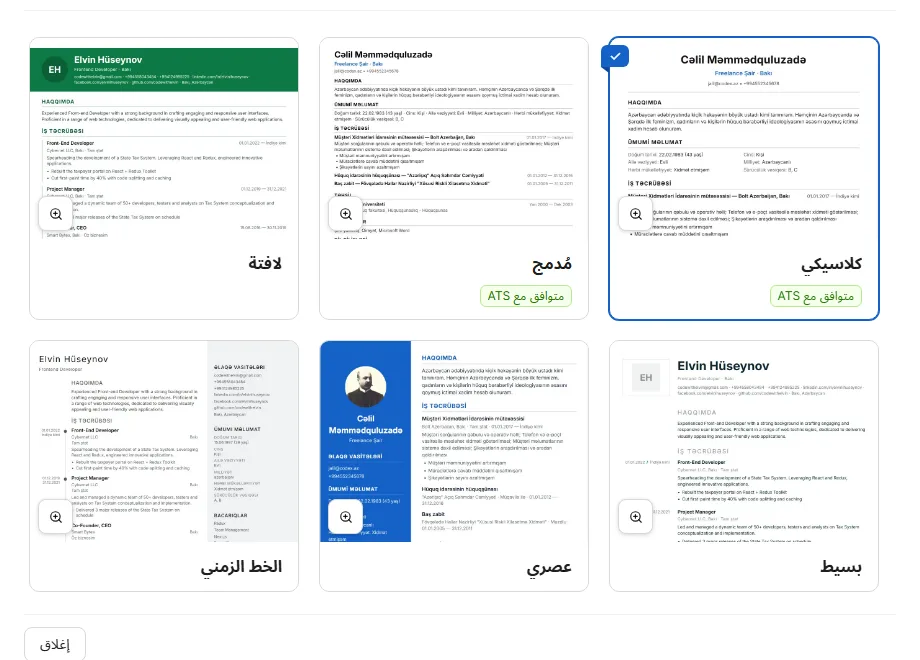
اضغط القوالب لرؤية التصاميم الـ6. واختيار قالب يغيّر التخطيط فقط — فلا يُمسّ أي من نصوصك، ويمكنك العودة في أي وقت. ويُحفظ اختيارك.
معرض القوالب. تشير الشارة إلى التصاميم الأكثر أمانًا في الفرز الآلي للسير الذاتية.
ما معنى ATS
كثير من أصحاب العمل المتوسطين والكبار لا يقرؤون السير الذاتية يدويًا في البداية. فالملف يدخل إلى نظام تتبّع المتقدمين — وهو برنامج يستخرج اسمك ووظائفك وتواريخك ومهاراتك ويضعها في قاعدة بيانات. وإن لم يستطع البرنامج قراءة الملف جيدًا فقد لا يراه إنسان أبدًا.
القوالب الموسومة بـمتوافق مع ATS مصمَّمة لذلك: عمود واحد، بلا صورة، بلا أشرطة زخرفية، وعناوين بسيطة. وهي الخيار الآمن عند التقديم عبر بوابة توظيف تابعة لشركة أو عبر منصة توظيف كبيرة.
تتقدّم عبر موقع شركة أو منصة توظيف كبيرة؟ استخدم قالبًا متوافقًا مع ATS.
ترسل بريدًا إلى شخص مباشرة أو تعمل في مجال تصميمي؟ لا مانع من قالب بعمودين أو ملوّن، وهو يلفت الانتباه.
غير متأكد؟ استخدم قالبًا متوافقًا مع ATS. فهو لا يضر أبدًا، والعكس قد يضر.
كل قالب هنا ينتج ملف PDF نصيًا حقيقيًا، فتبقى كلماتك قابلة للقراءة آليًا دائمًا. أما الشارة فتتعلق بالتخطيط — فالأعمدة والصور واللوحات الملوّنة هي ما يربك برامج الفرز الأقدم.
تنزيل بصيغة PDF
كيف تحصل على الملف النهائي، وماذا تفعل عندما يكون الزر معطّلًا.
اضغط تنزيل بصيغة PDF. يُنشأ الملف داخل متصفحك ويُحفظ على جهازك باسمك وتاريخ اليوم.
أزرار الشريط العلوي: اختيار قالب، والبدء من جديد، وحفظ نسخة احتياطية، وتنزيل ملف PDF.
إذا كان الزر معطّلًا
يتطلب التنزيل ثلاثة أمور: الاسم، واللقب، وبريد إلكتروني صحيح. فإن نقص أحدها أو كان خاطئًا يبقى الزر معطّلًا، ويخبرك بذلك عند تمرير المؤشر فوقه. أكمِلها ليتحوّل إلى الأزرق فورًا.
ماذا ستحصل عليه
ملف PDF حقيقي: يمكن تحديد نصه ونسخه، وتستطيع برامج الفرز قراءته.
دائمًا بقياس A4 عموديًا، أيًا كان الجهاز الذي أعددته عليه.
يستغرق أول تنزيل في الجلسة ثوانيَ إضافية، لأن الجزء الذي ينشئ ملفات PDF لا يُحمَّل إلا عندما تطلبه فعلًا. وبعد ذلك يصبح فوريًا.
راجع المعاينة قبل الإرسال. فإن امتدت سيرتك الذاتية إلى صفحة ثالثة فاختصر الأوصاف أو احذف قسمًا اختياريًا — فصفحتان هما الحد العملي لمعظم الوظائف.
النسخة الاحتياطية والبدء من جديد
كيف تحتفظ بنسخة من سيرتك الذاتية، أو تنقلها إلى جهاز آخر، أو تمسحها وتبدأ من جديد.
سيرتك الذاتية موجودة في هذا المتصفح وحده. ومسح سجل التصفح أو استخدام نافذة خاصة أو إعادة تثبيت المتصفح أو تغيير الجهاز سيؤدي إلى فقدانها. لا توجد نسخة على خادم ولا استعادة لكلمة مرور — فملف النسخة الاحتياطية هو الطريقة الوحيدة للاحتفاظ بها.
حفظ نسخة احتياطية
في المحرر اضغط نسخة احتياطية. سيُنزَّل ملف `.json` يحتوي على سيرتك الذاتية كاملة بما فيها صورتك. احتفظ به في مكان تجده مجددًا — تخزين سحابي، أو رسالة إلى نفسك، أو ذاكرة USB.
يمكنك حفظ نسخة احتياطية في أي وقت، حتى لو كانت السيرة الذاتية نصف مكتملة. فهي ليست مقيّدة كما هو حال تنزيل ملف PDF.
الاستعادة من نسخة احتياطية
افتح OnlineCV على الجهاز الذي تريد سيرتك الذاتية عليه.
في الشاشة الأولى، ابحث عن استعادة من ملف في أسفل الخطوة 1.
اختر ملف `.json` الخاص بك.
سيفتح المحرر وكل شيء في مكانه.
الاستعادة متاحة في الشاشة الأولى فقط. فإن كان هذا المتصفح يحتوي على سيرة ذاتية بالفعل فلن ترى هذا الخيار — اضغط إعادة تعيين أولًا ثم استعِد. وهذا مقصود: فهو يمنع ملفًا من أن يطمس بهدوء عملًا لم تحفظ منه نسخة.
وإن تعذّرت قراءة جزء من الملف — تاريخ غير معتاد، أو وسيلة تواصل لا تعرفها هذه النسخة — فسيُحمَّل الباقي على أي حال وستُخبَر بما جرى تخطّيه، بدلًا من أن تُعرض عليك سيرة ذاتية ينقصها شيء بصمت.
البدء من جديد
إعادة تعيين تُفرغ السيرة الذاتية تمامًا وتعيدك إلى الشاشة الأولى. وسيُطلب منك التأكيد أولًا.
لا يمكن التراجع عن إعادة التعيين. احفظ ملف نسخة احتياطية أولًا ما لم تكن متأكدًا من رغبتك في حذف السيرة الذاتية.
التثبيت والعمل دون اتصال
يمكن تثبيت OnlineCV كأي تطبيق، ويظل يعمل دون اتصال بالإنترنت.
OnlineCV موقع إلكتروني قابل للتثبيت. وبعد تثبيته يُفتح في نافذته الخاصة من شاشتك الرئيسية أو قائمة ابدأ، بلا شريط عناوين.
التثبيت
Chrome أو Edge على الحاسوب
اضغط رمز التثبيت في طرف شريط العناوين، أو استخدم قائمة المتصفح واختر تثبيت التطبيق.
أندرويد
افتح قائمة المتصفح واختر إضافة إلى الشاشة الرئيسية أو تثبيت التطبيق.
iPhone أو iPad
في Safari اضغط زر المشاركة واختر إضافة إلى الشاشة الرئيسية.
العمل دون اتصال
بعد زيارتك الأولى يعمل OnlineCV دون أي اتصال. فيمكنك تحرير سيرتك الذاتية وتغيير القالب وتنزيل ملف PDF وأنت في طائرة أو مع إيقاف بيانات الهاتف. ويخبرك شريط صغير عندما تكون دون اتصال.
شيئان فقط يحتاجان إلى الإنترنت في المرة الأولى: صور هذا الدليل، والخطوط الإضافية المستخدمة للصينية واليابانية والكورية. وبعد تحميلها تُحفظ للاستخدام لاحقًا.
عند توفّر إصدار جديد يُعرض عليك إعادة التحميل. ولا يُستبدل شيء من تحتك وأنت تكتب.
الخصوصية
ما الذي يبقى على جهازك وما الذي لا يبقى، وكيف تغيّر رأيك.
لا حساب ولا تسجيل دخول ولا خادم خلف OnlineCV. سيرتك الذاتية لا تغادر جهازك كملف أبدًا. ولا يستطيع أحد في OnlineCV قراءتها، ولا شيء يمكن أن يتسرّب في خرق للبيانات لأنه لا توجد قاعدة بيانات أصلًا.
الشيء الوحيد الذي يغادر
في زيارتك الأولى نسألك إن كنت توافق على إحصاءات الاستخدام. ولا يُحمَّل أي شيء قبل أن تجيب.
إن وافقت فستُشغَّل ثلاث أدوات قياس — Google Analytics وMicrosoft Clarity وYandex Metrica. وهي تسجّل الصفحات والأزرار المستخدمة، وجهازك ومتصفحك، ومنطقتك التقريبية، وتسجيلًا للجلسة يتضمّن ما تكتبه في النموذج. ونقول ذلك صراحةً لأنه الطريقة التي نعرف بها أين يتعثّر الناس؛ ولهذا السبب نفسه يبقى القرار قرارك.
وإن رفضت فلن تُحمَّل أي منها ولن يُجمع أي شيء. ويعمل التطبيق بالطريقة نفسها تمامًا. والتكلفة علينا لا عليك: فالمشكلات التي تصادفها لن تصل إلينا، وبالتالي لا يمكن إصلاحها.
تغيير رأيك
رابط الخصوصية والإحصاءات في أسفل الصفحة يعيد فتح السؤال في أي وقت ويعرض اختيارك الحالي. ويسري السحب بعد إعادة تحميل الصفحة.
تُحفظ إجابتك لكل متصفح على حدة، لا مع سيرتك الذاتية — لذا فإن إعادة تعيين السيرة الذاتية لا تجعل التطبيق يسأل من جديد.
كتابة سيرة ذاتية تُقرأ فعلًا
نصائح عملية للجزء الأصعب: تحديد ما الذي تضعه فيها.
مسؤول التوظيف الذي أمامه كومة من السير الذاتية يمنح كل واحدة بضع ثوانٍ قبل أن يقرّر قراءتها بجدية أو تجاوزها. وكل ما يلي يدور حول النجاة في تلك الثواني.
الأساسيات
صفحة واحدة إن كانت خبرتك أقل من خمس سنوات، وصفحتان إن زادت. أما ثلاث صفحات فلا تُقرأ حتى نهايتها تقريبًا أبدًا.
عدّلها لكل وظيفة. أعد ترتيب إنجازاتك ليأتي أولًا ما يطابق الإعلان. هذه خمس عشرة دقيقة تغيّر النتيجة أكثر من أي شيء آخر هنا.
استخدم كلمات الإعلان نفسها حيث تصفك بصدق. فبرامج الفرز تطابق النص حرفيًا: إن قال الإعلان الذمم الدائنة وكنت قد عملت بها، فينبغي أن تظهر هذه العبارة.
تحقّق من إملاء مسمياتك الوظيفية وبريدك الإلكتروني. فخطأ مطبعي واحد في البريد يعني سيرة ذاتية لا يستطيع أحد الرد عليها.
اكتب النتائج لا المهام
الوصف الوظيفي يقول ما كان يُفترض أن تفعله. أما السيرة الذاتية فينبغي أن تقول ما حدث فعلًا لأنك كنت هناك. ويمكن تحسين كل سجل بسؤال واحد: وماذا في ذلك؟
مهمة: إدارة حسابات الشركة على وسائل التواصل الاجتماعي.
نتيجة: رفعت متابعي Instagram للشركة من 2000 إلى 11000 خلال عام؛ وتضاعفت الاستفسارات الواردة عبر وسائل التواصل ثلاث مرات.
مهمة: التعامل مع شكاوى العملاء.
نتيجة: توليت قائمة الشكاوى وخفّضت متوسط زمن الرد من ثلاثة أيام إلى أربع ساعات.
استخدم الأرقام
الأرقام أسرع طريق إلى التصديق. كم شخصًا، كم مبلغًا، كم أسرع، كم عميلًا، وكم مرة. وإن لم تكن لديك أرقام حقًا فاستخدم الحجم والتكرار: فريق من ستة أفراد، نحو 40 مكالمة يوميًا، محفظة من 12 عميلًا.
ما ينبغي حذفه
تتوفر التزكيات عند الطلب — أمر مفترض أصلًا، وسطر ضائع.
رقم هويتك وعنوان سكنك الدقيق وبيانات حسابك المصرفي. لا تضع هذه أبدًا في مستند ترسله إلى غرباء.
أسباب ترك الوظائف السابقة، والراتب الحالي أو المتوقع، ما لم يُطلب منك ذلك.
الصفات الجوفاء بلا سند. فـمجتهد لا تساوي شيئًا؛ أما غطّيت عمل زميلين لمدة ثلاثة أشهر أثناء ترحيل النظام فهي الادعاء نفسه لكنه مثبَت.
الفجوات والوظائف القصيرة
لا تخفها؛ اشرحها باختصار. فالدراسة والمرض ورعاية الأسرة والخدمة الوطنية وتأسيس مشروع كلها أسباب عادية، والفجوة المشروحة تكفّ عن كونها سؤالًا. واستخدم حقل نوع التوظيف للسجلات القصيرة — فكلمة تدريب أو موسمي تفسّر وظيفة مدتها ثلاثة أشهر قبل أن يتساءل أحد.
قبل أن ترسلها
اقرأ سيرتك الذاتية بصوت مرتفع. وكل جملة تتعثّر فيها جملة تحتاج إلى اختصار.
تأكّد من صحة كل تاريخ ومن عدم وجود فجوات غير مفسَّرة.
تحقّق من رقم هاتفك وبريدك الإلكتروني حرفًا حرفًا.
نزّل ملف PDF وافتحه. فهذا هو الملف الذي يراه صاحب العمل، لا المعاينة.
اطلب من شخص آخر قراءتها. فسيجد الخطأ الذي لم تعد تراه.
أسئلة شائعة
إجابات قصيرة عن أكثر ما يسأل عنه الناس.
هل هو مجاني فعلًا؟
نعم. لا حساب ولا فترة تجريبية ولا علامة مائية ولا نسخة مدفوعة.
أين تُحفظ سيرتي الذاتية؟
في متصفحك أنت، على الجهاز الذي كتبتها عليه. لا على أي خادم.
هل أستطيع المتابعة من هاتفي؟
فقط بحفظ ملف نسخة احتياطية على جهاز واستعادته على الآخر. فلا توجد مزامنة لأنه لا يوجد حساب.
هل يمكنني الاحتفاظ بأكثر من سيرة ذاتية؟
سيرة ذاتية واحدة لكل متصفح. وللاحتفاظ بعدة نسخ، احفظ ملف نسخة احتياطية لكل واحدة واستعِد ما تحتاجه.
لماذا لا أستطيع الضغط على التنزيل؟
لأن الاسم واللقب وبريدًا إلكترونيًا صحيحًا مطلوبة. مرّر المؤشر فوق الزر ليخبرك بالسبب.
هل أستطيع تعديل ملف PDF بعد ذلك؟
عدّلها هنا ونزّلها من جديد — فذلك أسرع ويحافظ على التخطيط. أما تعديل ملف PDF ببرنامج آخر فكثيرًا ما يفسد الطبقة النصية التي تقرؤها برامج الفرز.
هل يعمل دون إنترنت؟
نعم، بعد زيارتك الأولى. فالتحرير وتنزيل ملف PDF يعملان دون اتصال.
مسحت بيانات المتصفح واختفت سيرتي الذاتية. هل يمكنكم استعادتها؟
لا. فلا شيء مخزَّن خارج جهازك، وبالتالي لا يوجد ما نستعيد منه. وملف النسخة الاحتياطية وحده يمكنه إرجاعها.
لماذا صارت سيرتي الذاتية في صفحتين؟
بسبب كمية ما كتبته. اختصر الأوصاف، واجعل الوظائف الأقدم سطرًا واحدًا لكل منها، أو أخفِ قسمًا اختياريًا.
هل أستطيع تغيير ترتيب الأقسام؟
لا يمكن تغيير ترتيب الأقسام نفسها. لكن يمكنك إعادة ترتيب السجلات داخل الخبرة العملية والتعليم والشهادات عبر خيار ترتيب مخصص.
أي قالب ينبغي أن أختار؟
قالبًا متوافقًا مع ATS إن كنت تتقدّم عبر موقع شركة أو منصة توظيف كبيرة. وفيما عدا ذلك اختر ما تفضّله.
هل تُستخدم بياناتي لتدريب الذكاء الاصطناعي أو تُباع؟
لا. فسيرتك الذاتية لا تُرسل إلى أي مكان، ولا يوجد ما يُباع أو يُدرَّب عليه. وإن وافقت على إحصاءات الاستخدام فإن أدوات القياس المذكورة في قسم الخصوصية تتلقى بيانات الجلسة — والرفض يوقف ذلك كله.
ما زلت متعثرًا؟ زر Telegram في الشريط العلوي يقودك إلى مجموعة مجتمع المشروع.