OnlineCV ガイド
履歴書を作るために必要なことを、やさしい言葉で説明します。上から順に読んでも、つまずいている項目に直接進んでもかまいません。
はじめに
OnlineCV でできること、そして空の入力欄から完成した PDF までの 5 つのステップ。
OnlineCV はウェブブラウザーの中で履歴書を作成します。アカウント登録は不要で、インストールするものも、支払うものもありません。
入力した内容はすべて お使いの端末の中だけ に残ります。履歴書はどこにもアップロードされません。つまり、こちらから復元することもできません。書き終えたらバックアップファイルを保存してください。詳しくは バックアップとやり直し をご覧ください。
できあがるもの
- A4 で 1〜2 ページの、すっきりした履歴書。
- 本物の PDF。ページの画像ではなく、文字を選択・コピーでき、ソフトウェアからも読み取れます。
- 6 種類のデザインから選べます。入力し直すことなく、いつでも切り替えられます。
- 履歴書そのものを 22 言語のいずれでも作れます。アプリの表示言語とは別に設定できます。
5 つのステップ
- 最初の短い画面に答えます。氏名、メールアドレス、生年月日、職種です。
- 左側の各項目を記入します。連絡先、職務経歴、学歴、スキル、そのほか当てはまるものすべてです。
- 右側のプレビューを見ながら進めます。完成した履歴書が表示され、入力に合わせて更新されます。
- 気に入ったテンプレートを選びます。
- PDF でダウンロード を押し、そのファイルを応募先に送ります。
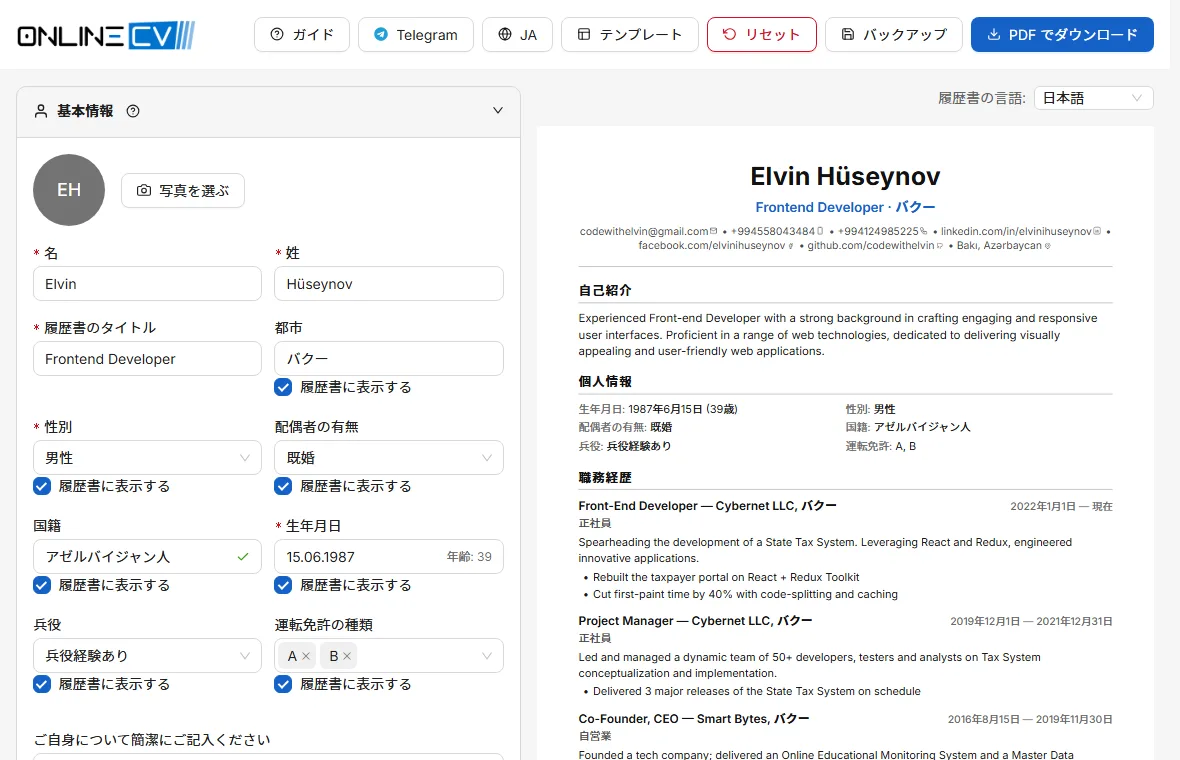 メイン画面。左側の入力欄を記入すると、右側に完成した履歴書が表示されます。
このガイドはいつでも開けます。上部のバーの ? ボタンから開き、エディターの各項目にある小さな ? はその項目を説明するページを直接開きます。
最初の画面
エディターが開く前に OnlineCV がたずねる、2 つの短いステップ。
初回のご利用時、履歴書がまったくの空にならないように、いくつかの項目をおたずねします。1 分ほどで終わり、ここで入力した内容はすべて後から エディターで変更できます。
ステップ 1 — あなたについて
- 姓と名
- 文字と空白のみ、それぞれ 50 文字までです。身分証やパスポートに記載されているとおりに書いてください。応募先が後から検索するのはこの名前です。
- メールアドレス
- 応募先が返信してくる宛先です。ふだん確認しているものを使い、退職すると使えなくなる勤務先のアドレスは避けてください。
- 生年月日
- カレンダーから選ぶか、DD.MM.YYYY の形式で入力します。年齢の計算に使われます。載せたくない場合は、後から完成した履歴書に表示しないようにできます。
ステップ 2 — あなたのプロフィール
- 履歴書のタイトル
- 氏名の下に 1 行で印刷されます。50 文字までです。自分の状況ではなく、就きたい役割を書いてください。求職中 ではなく フロントエンドエンジニア のように書きます。
- 国籍
- 入力し始めると候補が出ます。候補から選ぶか、自分で入力してください。任意です。書きたくなければ空のままでかまいません。
- 性別
- この地域では多くの企業が記載を求めるため、この画面では必須です。印刷される履歴書からは後で隠せます。
- 配偶者の有無
- 任意です。答えたくなければ空のままにしてください。空の項目は履歴書に載りません。
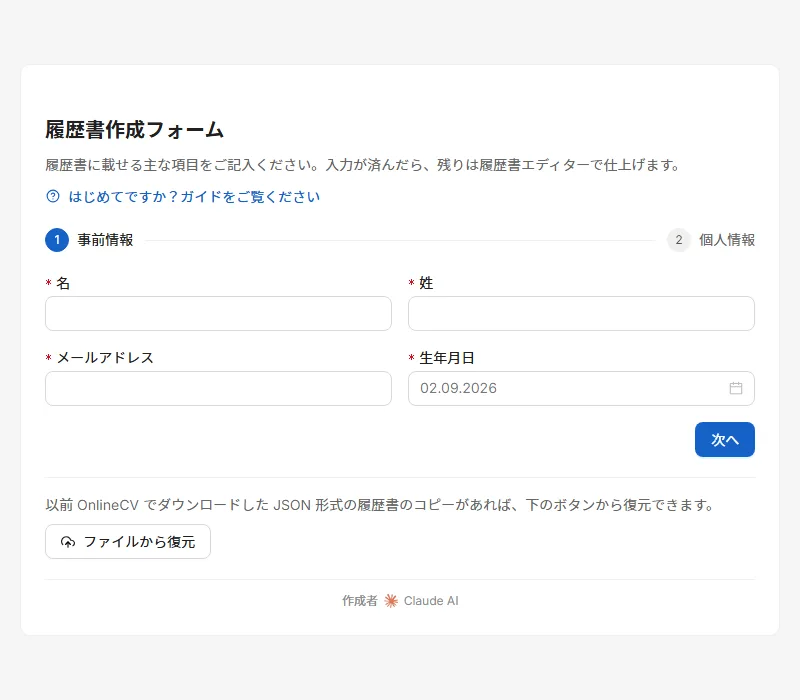 最初の画面。ここで入力した内容はどこにも送信されず、そのままお使いのブラウザーに保存されます。
完了 を押すと、入力した内容が反映された状態でエディターが開きます。
バックアップファイルをお持ちですか?
以前に履歴書を作ってバックアップを保存している場合は、入力し直す必要はありません。ステップ 1 の下に ファイルから復元 があります。`.json` のバックアップを選べば、履歴書がまるごと読み込まれます。これができるのはこの画面だけです。詳しくは バックアップとやり直し をご覧ください。
エディター画面
入力欄、リアルタイムのプレビュー、自動保存、そして 2 つの言語設定について。
エディターは左右に分かれています。左側で入力し、右側には印刷されるとおりの完成した履歴書が表示されます。入力した内容はすぐに右側に反映されます。
各項目
入力欄は項目ごとに分かれています。基本情報、連絡先、職務経歴、学歴などです。見出しをクリックすると開閉できます。見出しの横の小さな数字は、その項目に追加した件数です。
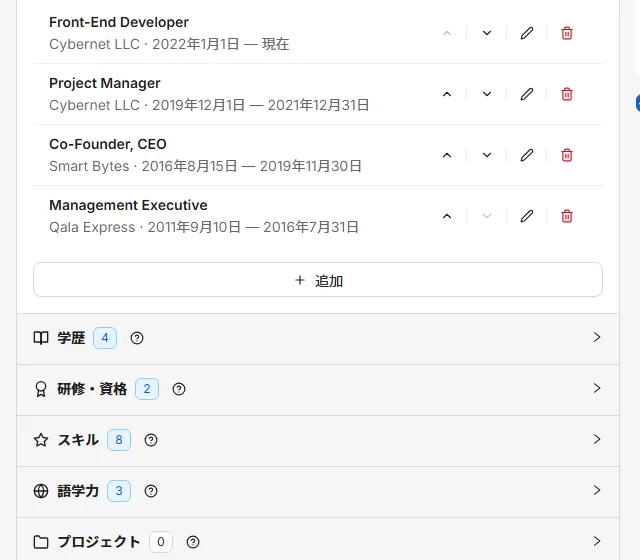 項目とその登録内容。追加は「追加」、変更は鉛筆、削除はごみ箱のアイコンを使います。
追加・変更・削除
- 追加 を押すと小さなウィンドウが開き、1 件の職歴、1 校の学歴、1 つのスキルなどを入力します。そのウィンドウで 保存 を押すまで、内容は保存されません。
- 各件の 鉛筆 を押すと、その内容をもう一度編集できます。
- ごみ箱 はその件を削除します。確認をおたずねします。
- 空の項目は完成した履歴書に載りません。当てはまらない項目を無理に埋める必要はありません。
日付のある項目の並び順
職務経歴、学歴、資格は、応募先が期待する順に並びます。つまり 新しい順 です。現在も続いているものは一番上に来ます。自分で並べ替える必要はありません。順序は入力した日付から決まります。
別の順序にしたい場合は、その項目を 新しい順 から 指定した順 に切り替えてください。各件に矢印が表示され、手で動かせるようになります。この切り替えは、項目に 2 件以上ある場合にだけ表示されます。
入力候補
都市、大学、職種、スキル、言語などの欄では、入力に合わせて候補が表示されます。あくまで候補です。自分で入力した値も必ず使えます。書いたとおりに保存されます。
入力した文字が候補と一致すると、欄に小さなチェックが表示されます。このチェックには 1 つ意味があります。一致した値は履歴書の言語を変えたときに自動で書き換わるので、一覧から選んだ大学名は履歴書の言語で表示されます。
内容は自動で保存されます
履歴書全体を保存するボタンはありません。変更はその少し後にこのブラウザーへ保存されるので、タブを閉じて後で戻ってきても続けられます。
履歴書は この端末のこのブラウザーにだけ 保存されます。スマートフォンや別のブラウザー、プライベート(シークレット)ウィンドウには表示されません。閲覧データを消すと履歴書も消えます。移したり残したりするには、バックアップファイルを保存してください。
2 つの異なる言語設定
- 表示言語
- アプリ自体の言語です。ボタン、項目名、そしてこのガイドの言語です。上部のバーの言語ボタンで変更します。履歴書には影響しません。
- 履歴書の言語
- 履歴書に印刷される見出しの言語です。職務経歴、学歴 などがこれにあたります。プレビューの上部で設定します。応募先の言語に合わせてください。
履歴書の言語を変えても、あなたが書いた文章が翻訳されることはありません。自分の文はそのまま残り、変わるのは見出し、日付、そして候補一覧から選んだ値だけです。
スマートフォンでは
スマートフォンでは左右に分ける余裕がないため、入力欄とプレビューは 編集 と プレビュー の 2 つのタブになります。よく使うボタンは画面下部のバーにまとまっています。
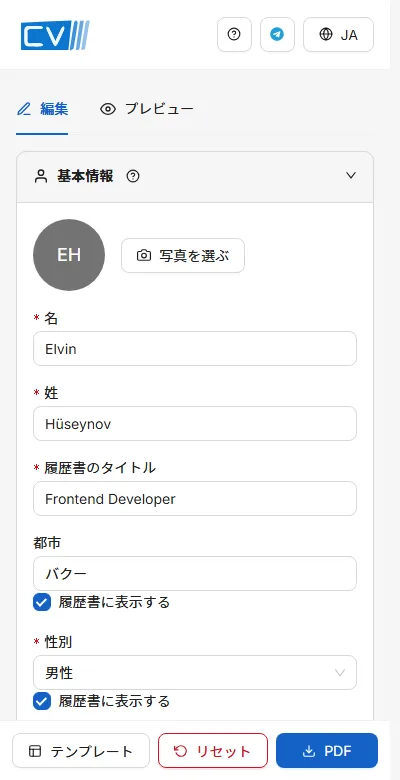 スマートフォンでは入力欄とプレビューが別のタブになり、主なボタンは画面の下に固定されます。
基本情報
氏名、職種、写真、個人情報、そして履歴書の冒頭に置く短い自己紹介。
履歴書のいちばん上に来るブロックです。あなたが誰で、何をしている人かを示します。誰もが最初に読む部分なので、数分かける価値があります。
- 姓と名
- 文字と空白のみ、それぞれ 50 文字までです。身分証に記載されているとおりに書いてください。
- 履歴書のタイトル
- 氏名の下に 1 行、50 文字までです。求職中であることではなく、役割を書いてください。経理、営業マネージャー、Java エンジニア のように書きます。学生なら 経済学部の学生 でも十分です。
- 都市
- 住んでいる都市です。応募先は通勤時間の目安に使います。都市名だけで十分で、番地まで書く必要はありません。
写真
写真は任意です。追加するには写真の枠をクリックして画像を選び、位置を調整します。ドラッグで動かし、スライダーで拡大・縮小し、横向きの写真は回転できます。円の中に見えているものが印刷されます。
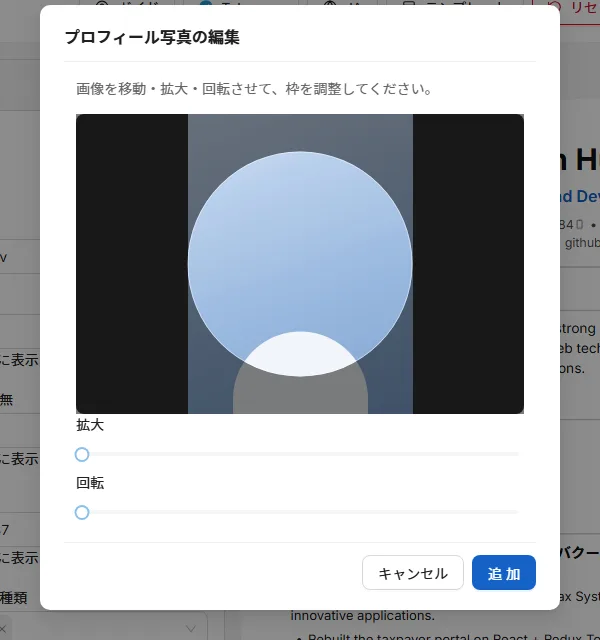 写真の位置合わせ。ドラッグで動かし、拡大・回転して、円の中に必要な部分が入るようにします。
画像は保存される前にブラウザーの中で縮小されるので、スマートフォンで撮った大きな写真でも問題ありません。おおよそ 10 MB を超えるファイルは受け付けません。
日本の履歴書では写真が当たり前で、アゼルバイジャン、トルコ、ヨーロッパ大陸の多くの国でも同じです。一方、イギリス、アイルランド、アメリカ、カナダでは好まれず、写真があるために書類選考で落ちることもあります。応募先の国の慣習を確認してください。また、すべてのテンプレートが写真を表示するわけではありません。
個人情報
- 生年月日
- DD.MM.YYYY の形式で入力するか、カレンダーから選びます。年齢はここから計算されます。
- 性別
- 男性または女性です。
- 配偶者の有無
- 未婚または既婚です。任意です。
- 国籍
- 候補から選ぶか、自分で入力します。任意です。
- 兵役
- 兵役経験あり、兵役経験なし、または兵役不適格のいずれかです。アゼルバイジャンやトルコではよく記載を求められます。任意です。
- 運転免許の種類
- 区分を 1 つ以上選ぶか、国によって表記が違う場合は自分で入力します。移動を伴う仕事なら書いておくとよいでしょう。
印刷される履歴書から項目を隠す
こうした項目は、ある国では当たり前でも、別の国では書かないほうがよいことがあります。それぞれの横に小さな 目 のボタンがあります。押すと、その項目はアプリの中には残ったまま、完成した履歴書と PDF には載らなくなります。もう一度押すと元に戻ります。
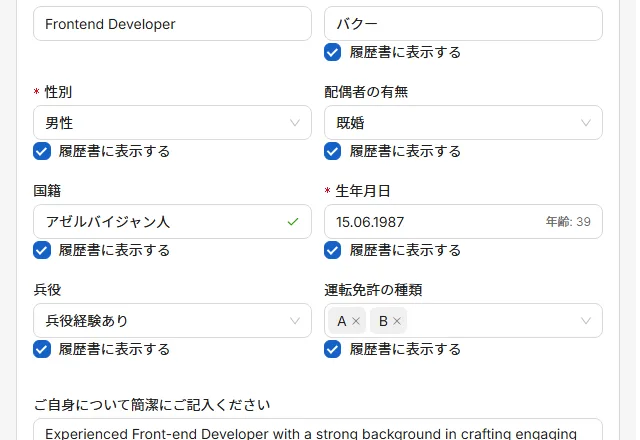 項目の横の目のアイコンが、印刷するかどうかを決めます。斜線が入っていれば、アプリには残るが履歴書には載らない状態です。
同じ履歴書を国ごとに送り分けるには、この方法がいちばんきれいです。すべて一度入力しておき、応募先が見たくないであろう写真、生年月日、配偶者の有無を隠すだけで済みます。
自己紹介
履歴書の冒頭に置く 2〜3 文で、300 文字までです。職業人としての自分、その経験年数、そして今後どうしたいのかを書きます。
- よい例: 建設業で 6 年の経験がある経理担当です。従業員 200 名の会社で消費税の申告と月次決算を担当しています。より大きな財務チームで上位の役割を担いたいと考えています。
- 弱い例: 勤勉で責任感があり、やる気のあるチームプレーヤーです。成長できる環境のある会社で挑戦したいと考えています。
違いは、前者はあなたにしか書けないという点です。どの応募者でも言えることは、読む人に何も伝えていません。
連絡先
電話番号、メールアドレス、プロフィール、住所。そしてアプリが受け付ける電話番号の書き方。
メールアドレスは最初の画面から引き継がれています。この項目では、応募先があなたに連絡できるほかの手段を追加します。追加 を押して手段を選び、値を入力して保存してください。
電話番号
電話番号は国際表記で書く必要があります。プラス記号、国番号、そして番号を続けて書き、空白、かっこ、ハイフンは入れません。
- 正しい例: +819012345678
- 正しい例: +994501234567
- 誤った例: 09012345678 — 国番号がありません
- 誤った例: +81 (90) 1234-5678 — 空白、かっこ、ハイフンが入っています
携帯電話、固定電話、FAX、WhatsApp の番号すべてに同じ決まりが当てはまります。細かいことを言っているのではありません。この書き方なら、どの国からでも発信できますし、応募先がタップできるリンクになります。
手段ごとに入力するもの
- 携帯電話、固定電話、FAX
- 上の国際表記で書いた番号です。
- WhatsApp
- 同じ表記の電話番号です。チャットを開くリンクになります。
- Telegram
- ユーザー名(@ はあってもなくてもかまいません)または電話番号です。
- メールアドレス
- 主なアドレス以外にも伝えたい場合の、追加のアドレスです。
- ウェブサイト
- https:// を含む完全なアドレスです。
- LinkedIn、Facebook、GitHub、Instagram、X
- プロフィールページの完全なアドレスです。たとえば https://www.linkedin.com/in/yourname のように書きます。ユーザー名だけでは足りません。
- 住所
- 郵便の宛先で、120 文字までです。履歴書では都市名までで十分なことが多いです。
履歴書での見え方
それぞれの連絡先の後ろに小さなアイコンが付くので、携帯電話、固定電話、WhatsApp の番号をひと目で見分けられます。PDF では電話番号、メールアドレス、プロフィールのリンクが クリックできます。表示される文字そのものは、入力したとおりに印刷されます。
持っているものすべてではなく、役に立つものを書いてください。電話番号 1 つ、メールアドレス 1 つ、仕事向けのプロフィール 1 つがちょうどよい分量です。個人的な Instagram のアカウントが応募の役に立つことはまずありません。
職務経歴
応募先が最初に読む項目。ざっと目を通されても残る書き方。
1 社(1 つの職歴)につき 1 件を追加します。追加 を押し、開いたウィンドウを記入してください。
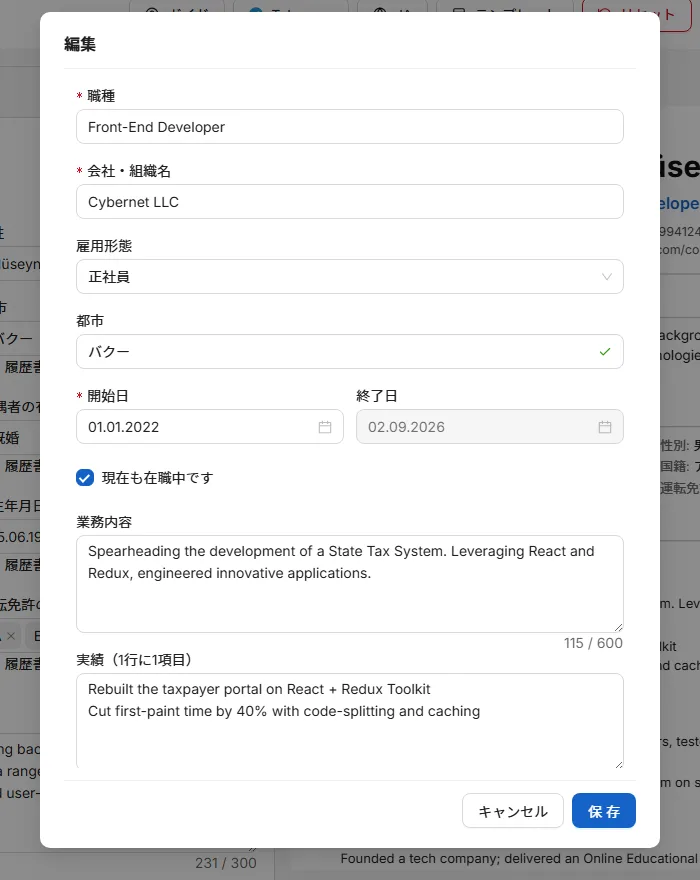 一度に 1 件ずつ入力します。ウィンドウの下にある「保存」を押すまで、内容は保存されません。
- 職種
- 担当した役割で、50 文字までです。専門職 II のような社内の等級ではなく、その業界の人が見て分かる名称を使ってください。
- 会社名
- 勤務先の名称です。必須です。
- 雇用形態
- 正社員、パート・アルバイト、自営業、フリーランス、契約、インターンシップ、季節雇用のいずれかです。任意ですが役に立ちます。期間の短い職歴について、たずねられる前に説明してくれます。
- 都市
- その仕事をしていた都市です。任意です。
- 開始日と終了日
- どちらも年月日で、DD.MM.YYYY の形式で入力するかカレンダーから選びます。終了日は開始日より前にはできません。
- 現在も在職中です
- 現職にチェックを入れてください。終了日は無視され、履歴書には 現在 と印刷されます。
- 業務内容
- その仕事が実際にどのようなものだったかを 2〜3 文で、600 文字までです。
- 実績
- 短い箇条書きで、それぞれ 200 文字までです。結果を書くのはここです。
業務内容と実績の使い分け
業務内容 には、その仕事が何だったかを書きます。担当範囲、チーム、顧客などです。実績 には、あなた自身が変えたことを書きます。数字を入れられるところには必ず入れてください。
- 弱い例: 営業を担当。
- よい例: 新規小売顧客 15 社を開拓し、担当地域の売上を 2 年で 24% 伸ばした。
- 弱い例: 会社のウェブサイトを担当。
- よい例: 決済ページを作り直し、カートの離脱率を 71% から 58% に下げた。
数字がない場合は規模で示してください。何人、何社、いくらの予算、どのくらいの頻度か。新人のレジ担当 12 名を教育 は 新人を教育 よりずっと多くを伝えます。
職歴の並び順
職歴は新しい順に並び、現在も続いているものが一番上に来ます。この順序は日付から決まるので、自分で並べる必要はありません。別の順序にしたい場合は、その項目を 指定した順 に切り替えて矢印を使ってください。
まだ有給の職歴がない場合は、この項目を空のままにして、プロジェクト、学歴、スキル を充実させてください。空の項目は印刷されません。
学歴
学校、専門学校、大学。それぞれで入力する項目の違い。
学校ごとに 1 件を追加します。最初に選ぶのは 種別 で、これによってほかの入力欄が変わります。
- 学校の種類
- 学校、専門学校(職業訓練または中等専門)、大学のいずれかです。
- 学校名
- 入力し始めて候補から選ぶか、正式名称を自分で入力します。
- 専攻(専門分野)
- 学んだ内容です。専門学校と大学では必須です。卒業証書に書かれているものです。
- 学部
- つねに任意です。学部名の記載がない卒業証書も多いので、なければ空のままでかまいません。
- 学位
- 学士、修士、博士課程、臨床研修、博士のいずれかです。大学の場合は必須です。
- 開始日と終了日
- 年と月だけです。在学中の場合は 現在も在学中です にチェックを入れ、終了日は空のままにしてください。
- 備考
- 短い一言で、50 文字までです。たとえば成績、表彰、卒業論文のテーマなどです。
各件は自動的に新しい順に並び、在学中のものが一番上に来ます。
大学を卒業しているなら、ふつうは学校(高校まで)を省いてかまいません。そうでない場合は学校を書いてください。学歴が空欄のほうが、控えめな学歴よりも印象が悪くなります。
資格・研修
講座、専門資格、免許。
学位以外に正式に授与されたものはすべてここに書きます。専門資格、語学の証明、研修の修了、安全に関する免許などです。
- 名称
- その資格の正式な名称で、100 文字までです。たとえば 日商簿記 2 級 や IELTS Academic のように書きます。
- 発行元
- 授与した団体です。必須です。
- 取得日
- 年と月です。資格はこの日付をもとに新しい順に並びます。
- 有効期限
- 本当に期限がある場合だけ入力します。空のままなら履歴書には 期限なし と印刷されます。
- 認定番号
- 資格に記載された番号があれば入力します。応募先が真正性を確認できます。
- 認定 URL
- その資格を確認できるウェブアドレスです。http:// または https:// で始まる必要があり、履歴書ではクリックできるリンクになります。
- 備考
- 短い一言で、100 文字までです。たとえばスコアなどです。
スコアの書かれた資格は、書かれていないものより価値があります。IELTS Academic — 7.5 は読む人に何かを伝えますが、IELTS だけでは伝わりません。
スキル
1〜100 のレベルが実際に意味するもの、そしていくつ書くか。
スキルには名称と 1〜100 のレベルがあります。スキルを入力すると候補が表示されます。レベルはスライダーで動かすか、数字を入力して設定します。
数字の意味
公式な尺度はありません。次の目安を使い、正直に書いてください。盛った数字は、面接の最初の質問で分かってしまいます。
- 1〜20 — 入門
- 触ったことがある段階です。手助けと指導が必要でしょう。
- 21〜40 — 基礎
- 簡単な作業なら自分でできますが、時間がかかり、よく調べながら進めます。
- 41〜60 — 実務
- 日々の仕事で手助けなしに使えます。実際のスキルの多くはここに入ります。
- 61〜80 — 得意
- 難しい場面にも対応でき、ほかの人から相談されます。
- 81〜100 — 専門
- 人に教えられ、基準を作れる、あるいはこのために採用されるほどの水準です。
すべてを 100 にしないでください。どのスキルも最大の履歴書は採用担当者に何も伝えず、本当の強みが見えなくなります。
いくつ、どれを書くか
- 8〜12 個 がちょうどよい数です。30 個並べた一覧は、何も書いていないのと同じに読まれます。
- 具体的で確かめられるものを書いてください。Excel(ピボットテーブル、VLOOKUP)、弥生会計、AutoCAD、Python のように書きます。
- 誰でも書くこと(勤勉、責任感がある、チームで働ける)は省いてください。それは成果のところで示します。
- 自分に正直に当てはまる範囲で、求人票の言葉を使ってください。履歴書をふるい分けるソフトウェアは、まさにその言葉を探します。
テンプレートによって、レベルはバーで表示されるもの、割合で表示されるもの、まったく表示されないものがあります。テンプレートを変えたらプレビューを確認してください。
語学力
A1 から C2 までのレベルをやさしい言葉で。自分のレベルを正直に選べるように。
言語ごとに 1 件を追加します。言語とレベルを入力してください。言語名を入力すると候補が表示され、一覧にない言語も自由に入力できます。
レベル
これはヨーロッパの標準的なレベル(CEFR)で、語学学校や試験で使われているものと同じです。
- A1 — 入門
- いくつかの単語と決まった言い回しが分かります。名前を言い、コーヒーを注文できる程度です。
- A2 — 初級
- 身近なことについて簡単な文が話せます。家族、買い物、自分の仕事の概要などです。
- B1 — 中級
- 日常の場面に対応でき、ゆっくりで間違いはあっても自分の意見を説明できます。
- B2 — 中上級
- この言語で仕事ができます。会議についていき、メールを書き、自分の専門分野について無理なく話せます。
- C1 — 上級
- 複雑な話題や不慣れな話題でも、流暢にほとんど意識せずに使えます。
- C2 — 最上級
- 教養ある母語話者に近く、ニュアンスやユーモアも分かります。
- 母語
- 第一言語、または母語同様に育った言語です。
試験の証明書があれば、スコアとあわせて 資格・研修 にも追加してください。レベルの記載だけよりも、レベルに証明書が添えられているほうがはるかに説得力があります。
現実的に書いてください。面接は書いた言語で行われることも多く、履歴書に書いた B2 は、面接官が最初の 2 分で確かめる代表的な項目です。
プロジェクトと趣味・関心
任意の 2 項目。職務経歴が短いときにこそ、いちばん力を発揮します。
プロジェクト
プロジェクトとは、自分で作ったり運営したりして、できることを示せるもの全部です。授業の課題、始めたお店、ウェブサイト、ボランティア活動、アプリなどです。学生や職種を変える人にとっては、ほかのどの項目よりも役に立つことがよくあります。
- 名称
- そのプロジェクトの呼び名で、100 文字までです。
- 説明
- 600 文字までで、何だったのか、自分は何をしたのか、結果はどうだったのかを書きます。
- リンク
- 実物を見られるウェブアドレスです。http:// または https:// で始まる必要があります。
- 要点
- 短い箇条書きで、それぞれ 200 文字までです。職歴の成果と同じ考え方です。
自分の担当を書いてください。4 人のチームで、私は決済ページを担当 は オンラインショップを作りました よりずっと役に立ちます。
趣味・関心
任意で、短く書きます。具体的な関心を 3〜5 個書くと、面接官が話を始めるきっかけになります。具体的に書いてください。長距離走(フルマラソン 2 回完走) は効きますが、音楽、スポーツ、読書 では効きません。
紙面が足りないときは、まずこの項目を落とします。どちらの項目も、空のうちは印刷されません。
テンプレート
デザインの選び方、そして「ATS 対応」が採用の可能性にとって何を意味するか。
テンプレート を押すと 6 種類のデザインが表示されます。選んでも変わるのはレイアウトだけで、文章には手が加わりません。いつでも戻せますし、選んだテンプレートは記憶されます。
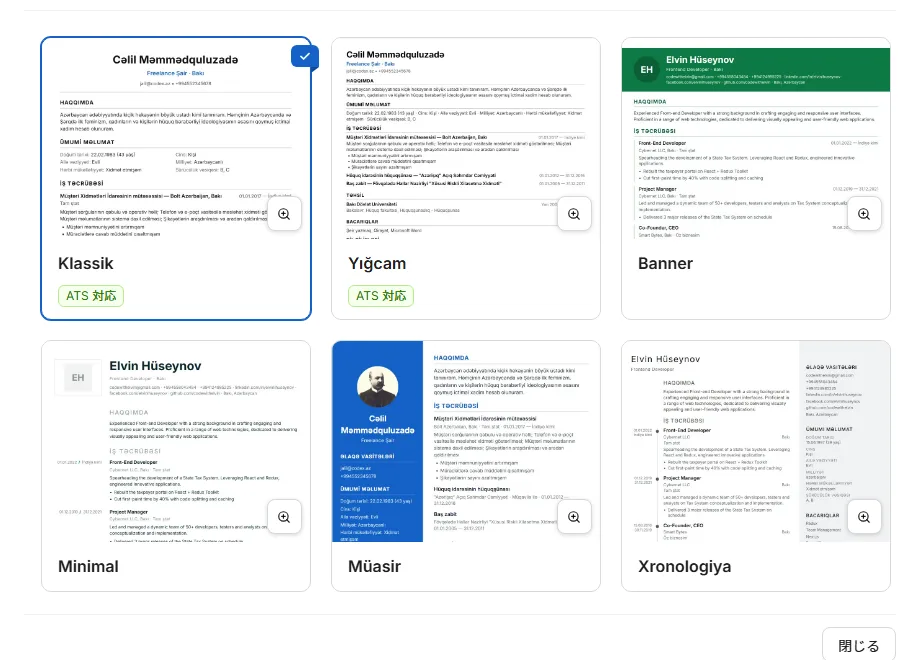 テンプレートの一覧。バッジが付いているものは、履歴書の自動選考に対してもっとも安全なデザインです。
ATS とは
中規模以上の企業では、最初に人が履歴書を読むとは限りません。ファイルはまず 採用管理システム(ATS) に入ります。氏名、職歴、日付、スキルを抜き出してデータベースに登録するソフトウェアです。ソフトウェアがファイルをきちんと読めなければ、人の目に触れないままになることもあります。
ATS 対応 と示されたテンプレートは、そのために作られています。1 段組み、写真なし、飾りのバーなし、そのままの見出しです。企業の採用ページや大手の求人サイトから応募するときは、こちらが安全な選択です。
- 企業のサイトや大手の求人サイトから応募する場合は? ATS 対応のテンプレートを使ってください。
- 担当者に直接メールを送る場合や、デザイン系の仕事の場合は? 2 段組みや色付きのテンプレートでも問題なく、目を引きます。
- 迷ったら? ATS 対応のものを選んでください。それで損をすることはありませんが、逆はあり得ます。
ここにあるテンプレートはすべて本物のテキスト PDF を作るので、あなたの言葉はつねに機械から読み取れます。バッジが示しているのはレイアウトの話です。古い選考ソフトウェアを混乱させるのは、段組み、写真、色の付いた面です。
PDF でダウンロード
完成したファイルの受け取り方、そしてボタンが押せないときの対処。
PDF でダウンロード を押してください。ファイルはブラウザーの中で作られ、あなたの名前と当日の日付が付いた名前で端末に保存されます。
 上部のバーのボタン。テンプレートの選択、やり直し、バックアップファイルの保存、PDF のダウンロードです。
ボタンが押せないとき
ダウンロードには 3 つが必要です。姓、名、そして 正しいメールアドレス です。どれかが欠けているか誤っているとボタンは無効のままで、ポインターを合わせると理由が表示されます。入力すればすぐに青くなります。
できあがるもの
- 本物の PDF。文字を選択・コピーでき、選考ソフトウェアからも読み取れます。
- どの端末で作っても、つねに A4 縦です。
- 動くリンク。電話番号、メールアドレス、プロフィールのリンクがクリックできます。
- 書いた量に応じて 1〜2 ページになります。
その回の最初のダウンロードだけ数秒長くかかります。PDF を作る部分は、実際に求められたときにだけ読み込まれるからです。2 回目以降はすぐに終わります。
送る前にプレビューを確認してください。3 ページ目に入ってしまう場合は、説明を短くするか、任意の項目を外してください。多くの職種では 2 ページが実質的な上限です。
バックアップとやり直し
履歴書の控えを取る、別の端末に移す、あるいは消して最初からやり直す方法。
履歴書はこのブラウザーの中にだけあります。閲覧履歴の消去、プライベートウィンドウの使用、ブラウザーの再インストール、端末の乗り換えで失われます。サーバー上の控えもパスワードの再発行もありません。残す方法はバックアップファイルだけです。
バックアップを保存する
エディターで バックアップ を押してください。写真を含む履歴書全体が入った `.json` ファイルがダウンロードされます。また見つけられる場所に置いてください。クラウドストレージ、自分宛てのメール、USB メモリーなどです。
バックアップはいつでも保存できます。途中でもかまいません。PDF のダウンロードのような条件はありません。
バックアップから復元する
- 履歴書を移したい端末で OnlineCV を開きます。
- 最初の画面 で、ステップ 1 の下にある ファイルから復元 を見つけます。
- `.json` のバックアップを選びます。
- すべてが元に戻った状態でエディターが開きます。
復元ができるのは最初の画面だけです。このブラウザーに履歴書がすでにある場合、この操作は表示されません。先に リセット を押してから復元してください。これは意図したものです。バックアップを取っていない作業が、ファイルによって黙って上書きされるのを防いでいます。
ファイルの一部が読めない場合(見慣れない日付、このバージョンが知らない連絡手段など)でも、残りは読み込まれ、何が飛ばされたかをお知らせします。何かが黙って欠けた履歴書をお見せすることはありません。
最初からやり直す
リセット は履歴書を完全に空にし、最初の画面に戻します。実行前に確認をおたずねします。
リセットは取り消せません。履歴書を消してよいと確信していない場合は、先にバックアップファイルを保存してください。
インストールしてオフラインで使う
OnlineCV はアプリのようにインストールでき、インターネットにつながっていなくても動きます。
OnlineCV はインストールできるウェブサイトです。インストールすると、ホーム画面やスタートメニューから、アドレスバーのない専用ウィンドウで開きます。
インストール
- パソコンの Chrome または Edge
- アドレスバー右端のインストールアイコンをクリックするか、ブラウザーのメニューからアプリのインストールを選びます。
- Android
- ブラウザーのメニューを開き、ホーム画面に追加 または アプリをインストール を選びます。
- iPhone・iPad
- Safari で共有ボタンを押し、ホーム画面に追加 を選びます。
オフラインでの利用
一度アクセスしたあとは、OnlineCV は接続がまったくなくても動きます。飛行機の中でも、モバイルデータを切っていても、履歴書の編集、テンプレートの変更、PDF のダウンロードができます。オフラインのときは小さな帯でお知らせします。
初回だけインターネットが必要なものが 2 つあります。このガイドの画面写真と、中国語・日本語・韓国語で使う追加のフォントです。一度読み込めば、次回以降のために保存されます。
新しいバージョンが出ると、再読み込みをおすすめします。入力している最中に中身が入れ替わることはありません。
プライバシー
端末に残るもの、残らないもの、そして考えを変えたいときの方法。
OnlineCV にはアカウントもログインもサーバーもありません。履歴書がファイルとして端末から出ることはありません。 OnlineCV の側で読むことはできず、データベースがないので、情報漏えいで流出するものもありません。
1 つだけ外に出るもの
初回のご利用時に、利用状況の統計に同意されるかをおたずねします。お答えいただく前は、何も読み込まれません。
同意された場合は、3 つの計測ツール(Google Analytics、Microsoft Clarity、Yandex Metrica)が動き始めます。どの画面やボタンが使われたか、端末とブラウザー、おおよその地域、そして 入力内容を含むセッションの記録 が対象です。ここまではっきり書くのは、それがどこでつまずくのかを知る方法だからです。だからこそ、選ぶのはあなたです。
同意されない場合、これらは 1 つも読み込まれず、何も収集されません。アプリの動作はまったく同じです。損をするのはこちらで、あなたではありません。困ったことが当方に届かないため、直すこともできません。
考えを変えたいとき
ページ下部の プライバシーと統計 のリンクから、いつでもこの質問をもう一度開き、現在の選択を確認できます。取り消しは再読み込みのあとに反映されます。
お答えはブラウザーごとに記憶され、履歴書と一緒には保存されません。ですから履歴書をリセットしても、もう一度たずねられることはありません。
読まれる履歴書の書き方
いちばん難しいところ、つまり「何を書くか」を決めるための実践的な助言。
山積みの履歴書を見る採用担当者は、1 通に数秒だけ目を通して、きちんと読むか次に進むかを決めます。以下はすべて、その数秒を生き延びるための話です。
基本
- 経験 5 年未満なら 1 ページ、それ以上なら 2 ページ。3 ページが最後まで読まれることはほとんどありません。
- 求人ごとに調整してください。 求人票に合う成果が先に来るよう並べ替えます。この 15 分は、ここに書かれたどの助言よりも結果を変えます。
- 求人票の言葉を使ってください。 自分に正直に当てはまる範囲で。選考ソフトウェアは文字どおりに照合します。求人票に 買掛金管理 とあり、経験があるなら、その言葉が載っているべきです。
- 自分の職種名とメールアドレスの綴りを確認してください。 メールアドレスの打ち間違いは、誰も返信できない履歴書になります。
職務ではなく結果を書く
職務記述書は、あなたが何をするはずだったかを書いたものです。履歴書には、あなたがいたことで実際に何が起きたかを書きます。どの項目も それで? と自問することで良くなります。
- 職務: 会社の SNS アカウントを運用。
- 結果: 会社の Instagram のフォロワーを 1 年で 2,000 人から 11,000 人に伸ばし、SNS 経由の問い合わせを 3 倍にした。
- 職務: 顧客からの苦情に対応。
- 結果: 苦情対応の窓口を引き継ぎ、平均の回答時間を 3 日から 4 時間に短縮した。
数字を使う
数字は、信じてもらういちばん早い方法です。何人、いくら、どれだけ速く、何社、どのくらいの頻度か。本当に数字がない場合は、規模と頻度で示してください。6 人のチーム、1 日およそ 40 件の電話、12 社の担当 のように書きます。
書かないこと
- 推薦者は必要に応じてご紹介します — 当然のことで、1 行のむだです。
- 身分証の番号、正確な住所、銀行口座の情報。知らない相手に送る書類に、これらを書いてはいけません。
- 前職を辞めた理由、現在または希望する給与。たずねられていない場合は書きません。
- 裏付けのない空虚な形容。勤勉 には何の価値もありませんが、システム移行の 3 か月間、同僚 2 人分の業務を引き受けた は同じ主張を証明しています。
空白期間と短い職歴
隠さず、短く説明してください。学業、病気、家族の介護、兵役、起業はいずれもよくある理由で、説明された空白期間は疑問ではなくなります。期間の短い職歴には 雇用形態 の欄を使ってください。インターンシップ や 季節雇用 と書けば、3 か月の職歴について誰かが考え込む前に説明できます。
送る前に
- 履歴書を声に出して読んでください。読みにくかった文は短くします。
- 日付がすべて正しいこと、説明のない空白期間がないことを確かめます。
- 電話番号とメールアドレスを 1 文字ずつ確認します。
- PDF をダウンロードして開きます。応募先が見るのはプレビューではなく、そのファイルです。
- 誰かもう 1 人に読んでもらいます。自分では見えなくなった間違いを見つけてくれます。
よくある質問
いちばん多くたずねられることへの短い答え。
- 本当に無料ですか?
- はい。アカウントも、試用期間も、透かしも、有料版もありません。
- 履歴書はどこに保存されますか?
- 入力した端末の、お使いのブラウザーの中です。サーバー上ではありません。
- スマートフォンで続きを書けますか?
- 一方の端末でバックアップファイルを保存し、もう一方で復元する形でだけ可能です。アカウントがないので、同期はありません。
- 履歴書を複数持てますか?
- 1 つのブラウザーに 1 通です。複数の版を残すには、それぞれのバックアップファイルを保存し、必要なものを復元してください。
- ダウンロードのボタンが押せないのはなぜですか?
- 姓、名、そして正しいメールアドレスが必要です。ボタンにポインターを合わせると理由が表示されます。
- できあがった PDF を後から編集できますか?
- ここで直してもう一度ダウンロードしてください。そのほうが早く、レイアウトも崩れません。ほかのソフトで PDF を編集すると、選考ソフトウェアが読むテキストの層が壊れることがよくあります。
- インターネットがなくても使えますか?
- はい、一度アクセスしたあとなら。編集と PDF のダウンロードはどちらもオフラインで動きます。
- ブラウザーのデータを消したら履歴書が消えました。復元できますか?
- できません。端末の外には何も保存されていないので、復元する元がありません。取り戻せるのはバックアップファイルだけです。
- 履歴書が 2 ページになるのはなぜですか?
- 書いた量によるものです。説明を短くし、古い職歴を 1 行ずつにまとめ、任意の項目を隠してください。
- 項目の順番を変えられますか?
- 項目そのものの順番は変えられません。職務経歴、学歴、資格の中の並び順は、指定した順 の切り替えで変えられます。
- どのテンプレートを選べばよいですか?
- 企業のサイトや大手の求人サイトから応募するなら ATS 対応のものです。それ以外はお好みで選んでください。
- データは AI の学習に使われたり、売られたりしますか?
- いいえ。履歴書はどこにも送信されないので、売るものも学習させるものもありません。利用状況の統計に同意された場合は、プライバシーの項目に挙げた計測ツールがセッションのデータを受け取ります。同意されなければ、そのすべてが動きません。
それでも解決しない場合は、上部のバーの Telegram ボタンからプロジェクトのコミュニティグループへどうぞ。