Tudo o que precisa para construir o seu CV, explicado em palavras simples. Comece pelo início ou vá diretamente à parte em que está com dificuldades.
Comece por aqui
O que faz o OnlineCV e os cinco passos entre o formulário vazio e o PDF terminado.
O OnlineCV cria um CV (currículo) dentro do seu navegador. Não há conta para criar, nada para instalar e nada a pagar.
Tudo o que escreve fica no seu próprio dispositivo. O seu CV não é enviado para lado nenhum, o que também significa que ninguém o poderá recuperar por si. Quando terminar, guarde um ficheiro de cópia de segurança — consulte Cópia de segurança e recomeçar.
O que obtém
Um CV arrumado em uma ou duas páginas A4.
Um PDF verdadeiro: o texto pode ser selecionado, copiado e lido por software — não é uma imagem de uma página.
6 modelos à escolha, que pode trocar a qualquer momento sem voltar a escrever nada.
O próprio CV em qualquer um dos 22 idiomas, independentemente do idioma em que usa a aplicação.
Cinco passos
Preencha o breve formulário inicial: nome, e-mail, data de nascimento e título do CV.
Preencha as secções da esquerda — contactos, experiência profissional, formação, competências e tudo o que lhe diga respeito.
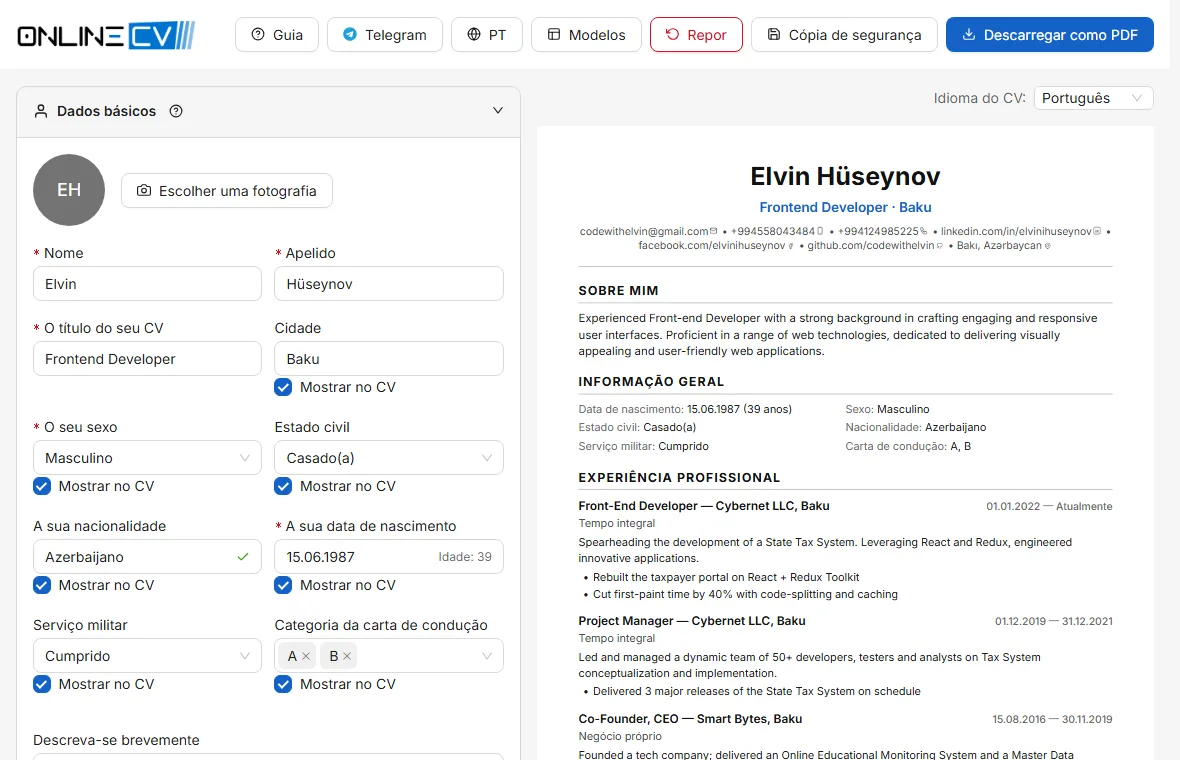
Observe a pré-visualização à direita. Mostra o CV terminado e atualiza-se enquanto escreve.
Escolha um modelo de que goste.
Prima Descarregar como PDF e envie o ficheiro às empresas.
O ecrã principal: preenche o formulário à esquerda e o CV terminado aparece à direita.
Este guia está sempre à mão: o botão ? da barra superior abre-o, e o pequeno ? de cada secção abre a página que explica essa secção.
O primeiro ecrã
Os dois passos curtos pedidos antes de o editor abrir.
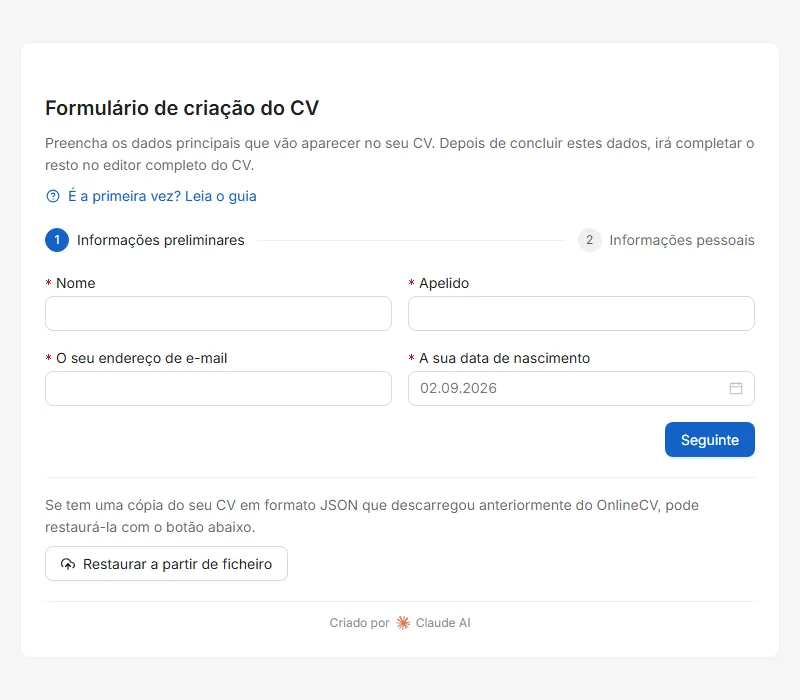
Na primeira visita, o OnlineCV pede alguns dados para que o seu CV não fique completamente vazio. Demora cerca de um minuto e poderá alterar tudo mais tarde no editor.
Passo 1 — quem é
Nome e apelido
Apenas letras e espaços, até 50 caracteres cada. Escreva-os como constam no seu documento de identificação: é por este nome que uma empresa o procurará depois.
O seu endereço de e-mail
O endereço para o qual a empresa responderá. Use um que consulte realmente e evite o do seu empregador atual, pois pode perder o acesso.
A sua data de nascimento
Escolha-a no calendário ou escreva-a como DD.MM.AAAA. É usada para calcular a sua idade. Depois pode ocultá-la do CV terminado, se preferir.
Passo 2 — o seu perfil
O título do seu CV
A linha impressa por baixo do seu nome, até 50 caracteres. Escreva o cargo que pretende, não a sua situação: Programador front-end, e não À procura de emprego.
A sua nacionalidade
Comece a escrever e escolha uma sugestão, ou escreva a sua. Facultativo — deixe vazio se preferir não a indicar.
O seu sexo
Obrigatório neste ecrã porque muitas empresas da região o esperam. Pode ocultá-lo do CV impresso depois.
Estado civil
Facultativo. Deixe vazio se preferir não dizer: um campo vazio simplesmente não aparece no CV.
O primeiro ecrã. Nada do que escreve aqui é enviado para outro lado: vai diretamente para o seu próprio navegador.
Prima Concluir e o editor abre com os seus dados já colocados.
Já tem um ficheiro de cópia de segurança?
Se já fez um CV antes e guardou uma cópia, não escreva tudo de novo. No fim do passo 1 existe Restaurar a partir de ficheiro: escolha a sua cópia `.json` e todo o CV é carregado de uma vez. É o único ecrã que o oferece — consulte Cópia de segurança e recomeçar.
O ecrã do editor
Como funcionam o formulário, a pré-visualização em direto, a gravação automática e as duas definições de idioma.
O editor tem duas metades. À esquerda preenche um formulário. À direita vê o CV terminado, exatamente como será impresso. Tudo o que escreve aparece imediatamente à direita.
Secções
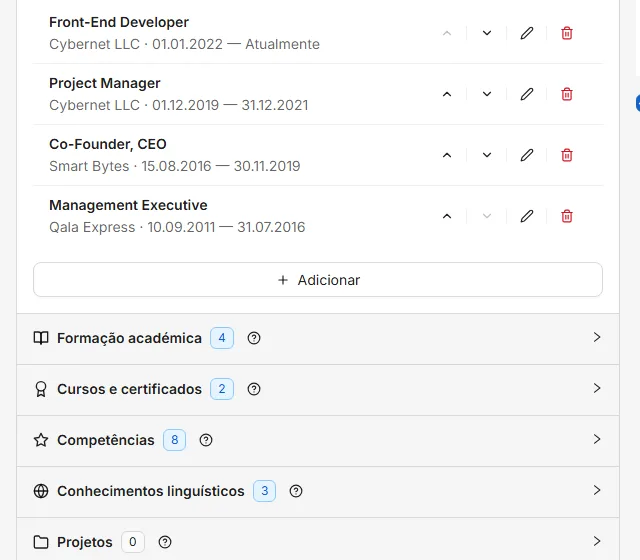
O formulário está dividido em secções — dados básicos, contactos, experiência profissional, formação e por aí adiante. Toque no título de uma secção para a abrir ou fechar. O pequeno número ao lado indica quantos registos já adicionou.
Uma secção com os seus registos. Adicionar cria um novo, o lápis altera-o e o caixote elimina-o.
Adicionar, alterar e eliminar registos
Adicionar abre uma pequena janela onde preenche um emprego, uma escola, uma competência. Nada é guardado enquanto não premir Guardar nessa janela.
O lápis de um registo volta a abri-lo.
O caixote elimina um registo. Ser-lhe-á pedida confirmação.
Uma secção vazia simplesmente não aparece no CV terminado — nunca tem de preencher uma secção que não lhe diga respeito.
A ordem dos registos com data
A experiência profissional, a formação e os certificados ficam pela ordem que as empresas esperam: mais recentes primeiro. O que ainda está em curso fica no topo. Não tem de os arrumar: a ordem resulta das datas que introduziu.
Se quiser outra ordem, mude a secção de Mais recentes primeiro para Ordem personalizada: aparecem setas em cada registo para os mover à mão. O seletor só aparece quando a secção tem mais do que um registo.
Listas de sugestões
Campos como cidade, universidade, cargo, competência e idioma apresentam sugestões enquanto escreve. São apenas sugestões: pode sempre escrever o seu próprio valor, e ele será guardado exatamente como o escreveu.
Quando o seu texto corresponde a uma sugestão, aparece uma pequena marca no campo. Significa uma coisa útil: um valor reconhecido é reescrito automaticamente quando muda o idioma do CV, pelo que uma universidade escolhida da lista aparece no idioma do próprio CV.
O seu trabalho é guardado automaticamente
Não existe um botão Guardar para o CV inteiro. Cada alteração é escrita neste navegador um instante depois de a fazer, por isso pode fechar o separador e voltar mais tarde.
O seu CV é guardado apenas neste navegador, neste dispositivo. Não aparecerá no telemóvel, noutro navegador nem numa janela privada. Limpar os dados de navegação elimina-o. Guarde um ficheiro de cópia de segurança para o transportar ou proteger.
Duas definições de idioma diferentes
Idioma da interface
O idioma da própria aplicação — botões, etiquetas e este guia. Muda-se com o botão de idioma na barra superior. Não mexe no seu CV.
Idioma do CV
O idioma dos títulos impressos no seu CV — Experiência profissional, Formação académica e assim por diante. Define-se por cima da pré-visualização. Use o idioma da empresa a que se candidata.
Mudar o idioma do CV nunca traduz o que escreveu. As suas frases mantêm-se tal como as escreveu; mudam apenas os títulos, as datas e os valores escolhidos de uma lista de sugestões.
No telemóvel
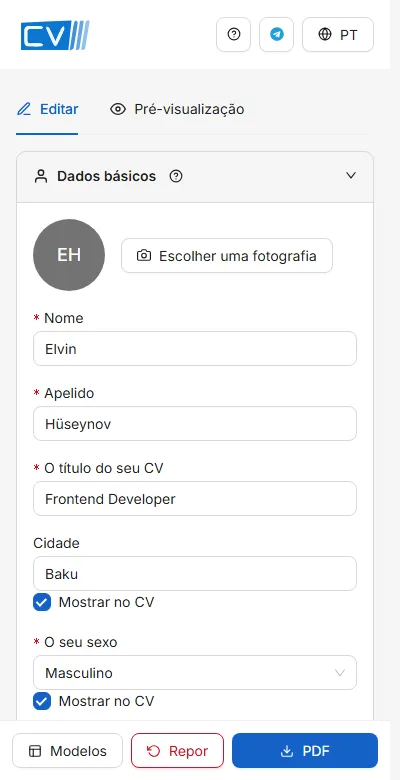
Num telemóvel não há espaço para duas metades, por isso o formulário e a pré-visualização passam a dois separadores — Editar e Pré-visualização. Os botões mais usados ficam numa barra no fundo do ecrã.
No telemóvel o formulário e a pré-visualização são separadores distintos, e os botões principais ficam fixos em baixo.
Os seus dados
Nome, título, fotografia, dados pessoais e o breve resumo no topo do CV.
Esta é a parte de cima do seu CV: quem é e o que faz. É a primeira coisa que se lê, por isso vale a pena investir aqui mais alguns minutos.
Nome e apelido
Apenas letras e espaços, até 50 caracteres cada. Como no documento de identificação.
O título do seu CV
Uma linha por baixo do seu nome, até 50 caracteres. Indique o cargo, não a procura: Contabilista, Gestora de vendas, Programador Java. Se é estudante, Estudante de Economia serve.
Cidade
Onde vive. As empresas usam-na para avaliar a deslocação. A cidade chega; aqui não é preciso a morada completa.
Fotografia
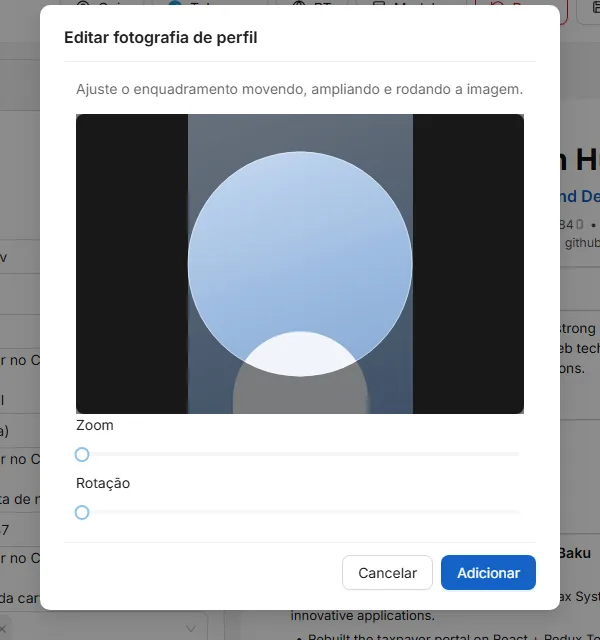
A fotografia é facultativa. Para a adicionar, toque na área da fotografia, escolha uma imagem e enquadre-a: arraste para a mover, use o cursor para ampliar e rode se a imagem estiver deitada. O que vê dentro do círculo é o que será impresso.
Enquadrar a fotografia: arraste, amplie e rode até o círculo mostrar o que pretende.
A imagem é reduzida dentro do navegador antes de ser guardada, por isso uma fotografia grande tirada com o telemóvel serve perfeitamente. Ficheiros com mais de cerca de 10 MB são recusados.
Em Portugal, no Azerbaijão, na Turquia e em grande parte da Europa continental a fotografia no CV é normal. No Reino Unido, na Irlanda, nos Estados Unidos e no Canadá é desaconselhada e pode levar à exclusão da candidatura. Verifique o que é habitual onde se candidata — e lembre-se de que nem todos os modelos mostram fotografia.
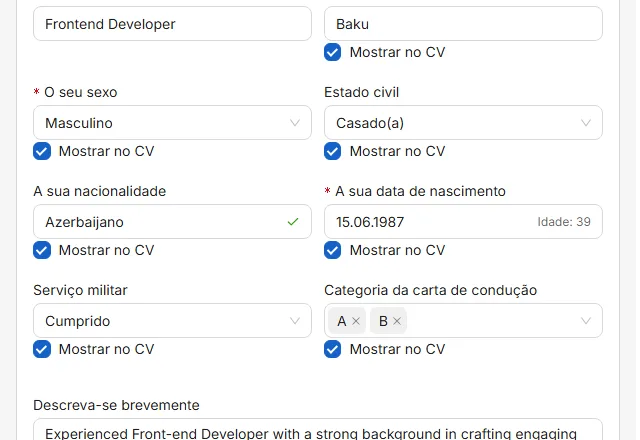
Dados pessoais
A sua data de nascimento
Escreve-se como DD.MM.AAAA ou escolhe-se no calendário. A sua idade é calculada a partir dela.
O seu sexo
Masculino ou feminino.
Estado civil
Solteiro(a) ou casado(a). Facultativo.
A sua nacionalidade
Escolha uma sugestão ou escreva a sua. Facultativa.
Serviço militar
Cumprido, não cumprido ou inapto. É habitualmente esperado no Azerbaijão e na Turquia. Facultativo.
Categoria da carta de condução
Escolha uma ou mais categorias, ou escreva as suas se o seu país usa outras letras. Vale a pena indicar quando o cargo implica deslocações.
Ocultar um dado do CV impresso
Alguns destes dados são esperados num país e é melhor omiti-los noutro. Cada um tem ao lado um pequeno botão em forma de olho: ao tocar-lhe, o campo continua na aplicação mas não aparece no CV terminado nem no PDF. Toque de novo para o mostrar.
O olho ao lado de um campo decide se este é impresso. Riscado significa que o dado fica na aplicação mas não no CV.
Esta é a forma limpa de enviar o mesmo CV para países diferentes: preencha tudo uma vez e depois oculte a fotografia, a data de nascimento ou o estado civil onde a empresa preferir não os ver.
Descreva-se brevemente
Duas ou três frases no topo do CV, até 300 caracteres. Diga quem é profissionalmente, há quanto tempo o faz e o que procura.
Bom: Contabilista com seis anos de experiência na construção. Trato das declarações de IVA e do fecho mensal numa empresa com 200 colaboradores. Procuro uma função sénior numa equipa financeira maior.
Fraco: Candidato trabalhador, responsável e motivado, com espírito de equipa, procura uma oportunidade desafiante numa empresa dinâmica.
A diferença é que a primeira só poderia ter sido escrita por si. O que qualquer candidato poderia dizer não diz nada a quem lê.
Informações de contacto
Números de telefone, e-mail, perfis — e como escrever um número que a aplicação aceite.
O seu endereço de e-mail veio do primeiro ecrã. Nesta secção adiciona as outras formas de uma empresa o contactar. Prima Adicionar, escolha um tipo de contacto, escreva o valor e guarde.
Números de telefone
Os números têm de ser escritos no formato internacional: um sinal de mais, depois o indicativo do país e depois o número, sem espaços, parênteses ou traços.
Correto: +351912345678
Correto: +994501234567
Errado: 912345678 — sem indicativo do país
Errado: +351 (912) 345-678 — espaços, parênteses e traços
A mesma regra vale para telemóvel, fixo, fax e WhatsApp. Não é preciosismo: escrito assim, o número pode ser marcado a partir de qualquer país e transforma-se numa ligação em que a empresa pode tocar.
O que espera cada tipo
Telemóvel, telefone fixo, fax
Um número no formato internacional acima.
WhatsApp
O número de telefone no mesmo formato. Transforma-se numa ligação que abre uma conversa.
Telegram
O seu nome de utilizador — com ou sem @ — ou um número de telefone.
Correio eletrónico
Um endereço adicional, se quiser indicar mais do que o principal.
Site
O endereço completo, incluindo https://
LinkedIn, Facebook, GitHub, Instagram, X
O endereço completo da sua página de perfil, por exemplo https://www.linkedin.com/in/oseunome — não apenas o nome de utilizador.
Morada
Uma morada postal, até 120 caracteres. Num CV, normalmente basta a cidade.
Como aparecem no CV
Cada contacto tem a seguir um pequeno ícone, para que quem lê distinga de imediato um telemóvel de um fixo ou de um número de WhatsApp. No PDF, os números, os endereços de e-mail e as ligações de perfil são clicáveis. O texto é impresso exatamente como o escreveu.
Adicione o que é útil, não tudo o que tem. Um número, um endereço de e-mail e um perfil profissional costumam chegar. Uma conta pessoal de Instagram raramente ajuda uma candidatura.
Experiência profissional
A secção que as empresas leem primeiro — e como escrever um registo que sobreviva a uma leitura rápida.
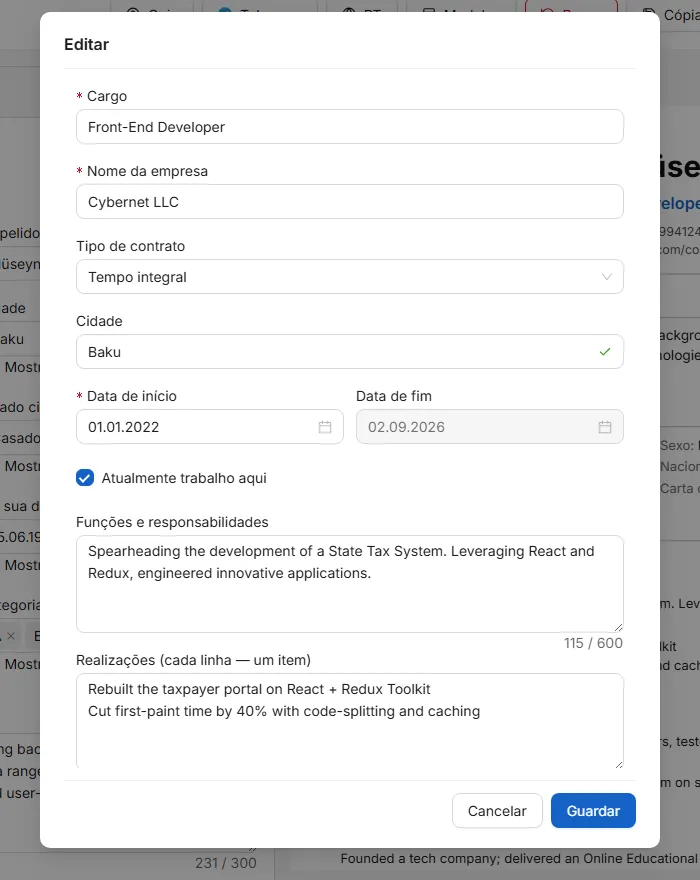
Adicione um registo por emprego. Prima Adicionar e preencha a janela que abre.
Um emprego de cada vez. Nada é guardado enquanto não premir Guardar no fundo da janela.
Cargo
A sua função, até 50 caracteres. Use a designação que o setor reconhece, e não um grau interno como Especialista II.
Nome da empresa
O nome do empregador. Obrigatório.
Tipo de contrato
Tempo inteiro, tempo parcial, trabalho por conta própria, freelance, contrato, estágio ou sazonal. Facultativo mas útil: explica um registo curto antes de alguém ter de perguntar.
Cidade
Onde desempenhou a função. Facultativo.
Data de início e data de fim
Ambas são datas completas, escritas como DD.MM.AAAA ou escolhidas no calendário. A data de fim não pode ser anterior à de início.
Atualmente trabalho aqui
Assinale no seu emprego atual. A data de fim passa a ser ignorada e o CV imprime Atualmente.
Funções e responsabilidades
Duas ou três frases sobre o que o cargo envolvia na prática, até 600 caracteres.
Realizações
Pontos curtos, até 200 caracteres cada. É aqui que vão os resultados.
Funções ou realizações?
Use as funções para dizer o que era o trabalho — o âmbito, a equipa, os clientes. Use as realizações para o que mudou por sua causa, com um número sempre que puder.
Fraco: Responsável pelas vendas.
Melhor: Aumentei as vendas da região em 24% em dois anos, angariando 15 novos clientes de retalho.
Fraco: Trabalhei no site da empresa.
Melhor: Refiz a página de pagamento; o abandono do carrinho baixou de 71% para 58%.
Se não tem números, use a escala: quantas pessoas, quantos clientes, que orçamento, com que frequência. Formei 12 novos operadores de caixa diz muito mais do que Formei novos colaboradores.
A ordem dos seus empregos
Os empregos surgem do mais recente para o mais antigo, com o atual no topo. Essa ordem resulta das datas, por isso não tem de a arrumar. Se quiser outra, mude a secção para Ordem personalizada e use as setas.
Ainda sem experiência remunerada? Deixe esta secção vazia e preencha antes Projetos, Formação académica e Competências. Uma secção vazia nunca é impressa.
Formação académica
Escola, ensino profissional e universidade — e que campos cada um pede.
Adicione um registo por instituição. A primeira coisa que escolhe é o tipo, e é ele que decide quais os outros campos que aparecem.
Tipo de instituição de ensino
Ensino secundário, ensino técnico-profissional ou ensino superior.
Nome da instituição de ensino
Comece a escrever e escolha das sugestões, ou escreva o nome completo.
Profissão (especialidade)
O que estudou. Obrigatório no ensino técnico-profissional e superior — consta do seu diploma.
Faculdade
Sempre facultativa. Muitos diplomas não a indicam; deixe vazio se o seu não a mencionar.
Grau académico
Licenciatura, mestrado, doutorando, internato médico ou doutoramento. Obrigatório nos registos de ensino superior.
Data de início e data de fim
Apenas mês e ano. Se ainda estuda, assinale Atualmente estou a estudar e deixe a data de fim vazia.
Nota adicional
Uma nota curta, até 50 caracteres — por exemplo a classificação, uma distinção ou o tema da dissertação.
Os registos são ordenados automaticamente do mais recente para o mais antigo, com os estudos em curso no topo.
Se tem um grau do ensino superior, normalmente pode omitir a escola secundária. Se não tem, indique-a: uma secção de formação vazia causa pior impressão do que uma modesta.
Cursos e certificados
Cursos, certificações profissionais e licenças.
Esta secção serve para tudo o que lhe foi atribuído formalmente fora de um grau académico: uma certificação profissional, um certificado de línguas, uma formação, uma licença de segurança.
Nome da formação (curso)
O nome próprio do certificado, até 100 caracteres — por exemplo ACCA Applied Knowledge ou IELTS Academic.
Instituição que realizou a formação
Quem o atribuiu. Obrigatório.
Data de emissão
Mês e ano. Os certificados são ordenados por esta data, do mais recente para o mais antigo.
Data de validade
Só se o certificado realmente caducar. Caso contrário deixe vazio e o CV imprimirá sem validade.
ID da credencial
O número que consta do certificado, se existir. Permite a uma empresa verificá-lo.
URL da credencial
Um endereço Web onde o certificado possa ser verificado. Tem de começar por http:// ou https:// e passa a ser uma ligação clicável no CV.
Nota adicional
Uma nota curta, até 100 caracteres — por exemplo uma pontuação.
Um certificado com pontuação vale mais do que um sem ela. IELTS Academic — 7.5 diz alguma coisa a quem lê; IELTS sozinho não diz.
Competências
O que significa realmente o nível de 1 a 100 e quantas competências indicar.
Cada competência tem um nome e um nível de 1 a 100. Escreva a competência — aparecem sugestões — e depois defina o nível com o cursor ou escrevendo o número.
O que significa o número
Não existe uma escala oficial, por isso use esta e seja honesto. Um número inflacionado é descoberto logo na primeira pergunta da entrevista.
1–20 — Iniciante
Já experimentou. Precisaria de ajuda e supervisão.
21–40 — Elementar
Faz tarefas simples sozinho, devagar e consultando com frequência.
41–60 — Seguro
Usa-o no trabalho diário sem ajuda. É aqui que está a maioria das competências reais.
61–80 — Forte
Resolve casos difíceis e os outros pedem-lhe ajuda.
81–100 — Especialista
Poderia ensiná-lo, definir os padrões ou ser a pessoa que uma empresa contrata precisamente para isto.
Não ponha tudo a 100. Um CV em que todas as competências estão no máximo não diz nada a quem recruta e torna invisíveis os seus pontos fortes verdadeiros.
Quantas e quais
Oito a doze é um bom número. Uma lista de trinta competências lê-se como uma lista vazia.
Deixe de fora aquilo que toda a gente alega — trabalhador, responsável, espírito de equipa. Demonstre-o nas suas realizações.
Use as palavras do anúncio onde elas o descrevem honestamente. O software que filtra CV procura exatamente essas palavras.
Alguns modelos mostram o nível como uma barra, outros em percentagem e outros não o mostram de todo. Veja a pré-visualização depois de mudar de modelo.
Conhecimentos linguísticos
Os níveis de A1 a C2 em palavras simples, para escolher o seu com honestidade.
Adicione um registo por idioma: o idioma e o seu nível. Escreva o nome do idioma — aparecem sugestões — e pode escrever qualquer idioma que não esteja na lista.
Os níveis
São os níveis europeus padrão (QECR), os mesmos usados pelas escolas de línguas e pelos exames.
A1 — Iniciante
Algumas palavras e frases feitas. Consegue dizer o seu nome e pedir um café.
A2 — Elementar
Frases simples sobre assuntos familiares — família, compras, o seu trabalho em traços gerais.
B1 — Intermédio
Desenrasca-se em situações do dia a dia e consegue explicar a sua opinião, devagar e com erros.
B2 — Intermédio alto
Trabalha neste idioma. Acompanha reuniões, escreve e-mails e discute a sua área com à-vontade.
C1 — Avançado
Usa-o com fluência e quase automaticamente, incluindo em temas complexos ou desconhecidos.
C2 — Proficiente
Próximo de um falante nativo com formação, incluindo subtilezas e humor.
Língua materna
A sua primeira língua, ou uma com que cresceu como tal.
Se tem um certificado de exame, acrescente-o também em Cursos e certificados, com a pontuação. Um nível declarado mais um certificado convence muito mais do que o nível sozinho.
Seja realista. As entrevistas realizam-se muitas vezes no idioma que declarou, e um B2 escrito num CV é o que mais frequentemente é posto à prova nos primeiros dois minutos.
Projetos e interesses
Duas secções facultativas que rendem mais quando a experiência profissional é curta.
Projetos
Um projeto é tudo o que construiu ou geriu e que mostre aquilo de que é capaz — um trabalho de curso, uma loja que abriu, um site, uma campanha de voluntariado, uma aplicação. Para estudantes e para quem muda de área, esta secção é muitas vezes a mais útil de todas.
Nome do projeto
Como se chamava, até 100 caracteres.
Descrição
Até 600 caracteres: o que era, o que fez e como correu.
URL do projeto
Um endereço Web onde possa ser visto. Tem de começar por http:// ou https://
Pontos-chave
Pontos curtos, até 200 caracteres cada — a mesma ideia das realizações num emprego.
Diga qual foi a sua parte. Equipa de quatro; a página de pagamento fui eu que a fiz é muito mais útil do que Fizemos uma loja online.
Interesses
Facultativos e curtos. Três a cinco interesses concretos dão a quem entrevista um assunto humano por onde começar. Seja concreto: Corrida de fundo (duas maratonas) funciona; música, desporto, leitura não.
Se o espaço faltar, esta é a primeira secção a retirar. Enquanto estiverem vazias, nenhuma das duas é impressa.
Modelos
Como escolher um esquema e o que «compatível com ATS» significa para as suas hipóteses.
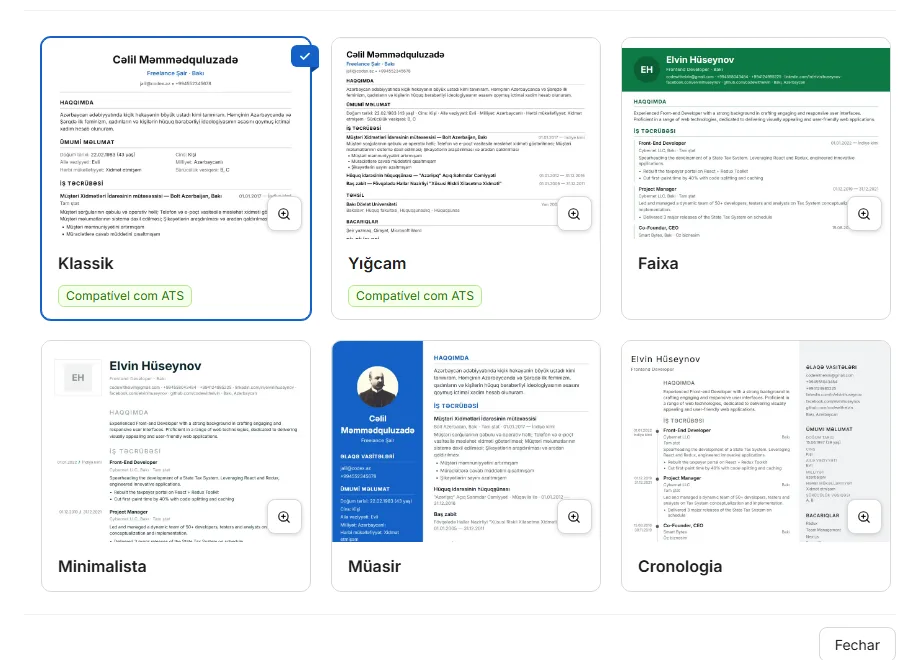
Prima Modelos para ver os 6 esquemas. Escolher um modelo muda apenas o aspeto — o seu texto não é tocado e pode voltar atrás a qualquer momento. A sua escolha fica guardada.
A galeria de modelos. O distintivo assinala os esquemas mais seguros para a triagem automática de candidaturas.
O que significa ATS
Muitas empresas médias e grandes não leem os CV à mão primeiro. O ficheiro entra num sistema de gestão de candidaturas (ATS) — software que extrai o seu nome, os empregos, as datas e as competências e os guarda numa base de dados. Se o software não conseguir ler bem o ficheiro, é possível que nenhuma pessoa chegue a vê-lo.
Os modelos marcados como Compatível com ATS foram feitos para isso: uma única coluna, sem fotografia, sem faixas decorativas, com títulos simples. É a escolha segura quando se candidata através do portal de uma empresa ou de um grande site de emprego.
Candidata-se pelo site de uma empresa ou por um grande portal de emprego? Use um modelo compatível com ATS.
Escreve diretamente a uma pessoa ou trabalha em design? Um modelo de duas colunas ou com cor é adequado e destaca-se.
Está indeciso? Use um compatível com ATS. Nunca prejudica; o contrário pode prejudicar.
Todos os modelos aqui produzem um PDF de texto verdadeiro, por isso as suas palavras são sempre legíveis por máquina. O distintivo diz respeito ao esquema — o que confunde o software de triagem mais antigo são as colunas, as fotografias e os painéis coloridos.
Descarregar como PDF
Obter o ficheiro terminado e o que fazer quando o botão está cinzento.
Prima Descarregar como PDF. O ficheiro é criado dentro do seu navegador e guardado no seu dispositivo, com o seu nome e a data de hoje.
Os botões na barra superior: escolher um modelo, recomeçar, guardar uma cópia de segurança e descarregar o PDF.
Se o botão estiver cinzento
Para descarregar são precisas três coisas: nome, apelido e um endereço de e-mail válido. Se faltar algum ou estiver errado, o botão fica desativado e, ao passar o rato, indica o motivo. Preencha-os e fica azul de imediato.
O que obtém
Um PDF verdadeiro: o texto pode ser selecionado e copiado, e o software de triagem consegue lê-lo.
Sempre A4 vertical, seja qual for o dispositivo em que o criou.
Ligações funcionais — números, endereços de e-mail e ligações de perfil são clicáveis.
Uma ou duas páginas, conforme o que escreveu.
O primeiro descarregamento de cada sessão demora alguns segundos a mais, porque a parte da aplicação que gera PDF só é carregada quando a pede realmente. Depois é imediato.
Veja a pré-visualização antes de enviar. Se o seu CV passar para uma terceira página, encurte as descrições ou retire uma secção facultativa — duas páginas são o limite prático para a maioria dos empregos.
Cópia de segurança e recomeçar
Como guardar uma cópia do seu CV, levá-lo para outro dispositivo ou apagá-lo e começar de novo.
O seu CV vive apenas neste navegador. Limpar o histórico, usar uma janela privada, reinstalar o navegador ou mudar de dispositivo fá-lo desaparecer. Não há cópia num servidor nem recuperação de palavra-passe — um ficheiro de cópia de segurança é a única forma de o conservar.
Guardar uma cópia de segurança
No editor, prima Cópia de segurança. É descarregado um ficheiro `.json` com todo o seu CV, incluindo a fotografia. Guarde-o onde o consiga encontrar: armazenamento na nuvem, um e-mail para si próprio, uma pen USB.
Pode guardar uma cópia a qualquer momento, mesmo de um CV a meio. Ao contrário do descarregamento do PDF, aqui não há condições.
Restaurar a partir de uma cópia
Abra o OnlineCV no dispositivo onde quer ter o seu CV.
No primeiro ecrã, procure Restaurar a partir de ficheiro no fim do passo 1.
Escolha a sua cópia `.json`.
O editor abre com tudo no lugar.
O restauro só é oferecido no primeiro ecrã. Se este navegador já tiver um CV, não verá o botão — prima primeiro Repor e depois restaure. É de propósito: impede que um ficheiro substitua em silêncio trabalho de que não tem cópia.
Se parte de um ficheiro não puder ser lida — uma data invulgar, um tipo de contacto que esta versão não conhece — o resto é carregado na mesma e é-lhe dito o que foi ignorado, em vez de lhe ser mostrado em silêncio um CV incompleto.
Começar de novo
Repor esvazia completamente o CV e leva-o de volta ao primeiro ecrã. É pedida confirmação primeiro.
A reposição não pode ser anulada. Guarde primeiro um ficheiro de cópia de segurança, a não ser que tenha a certeza absoluta.
Instalar e trabalhar sem ligação
O OnlineCV pode ser instalado como uma aplicação e continua a funcionar sem Internet.
O OnlineCV é um site que pode ser instalado. Depois de instalado, abre a partir do ecrã principal ou do menu Iniciar na sua própria janela, sem barra de endereço.
Instalação
Chrome ou Edge no computador
Clique no ícone de instalação na extremidade direita da barra de endereço, ou use o menu do navegador e escolha instalar a aplicação.
Android
Abra o menu do navegador e escolha Adicionar ao ecrã principal ou Instalar aplicação.
iPhone ou iPad
No Safari, prima o botão Partilhar e escolha Adicionar ao ecrã principal.
Trabalhar sem ligação
Depois da primeira visita, o OnlineCV funciona sem qualquer ligação. Pode editar o CV, mudar de modelo e descarregar o PDF num avião ou com os dados móveis desligados. Uma pequena barra avisa-o quando está sem ligação.
Só duas coisas precisam de Internet, e apenas da primeira vez: as imagens deste guia e os tipos de letra adicionais para chinês, japonês e coreano. Depois de carregados, ficam guardados.
Quando há uma versão nova, é-lhe proposto recarregar. Nada é substituído enquanto está a escrever.
Privacidade
O que fica no seu dispositivo, o que não fica e como mudar de ideias.
Por trás do OnlineCV não há conta, nem início de sessão, nem servidor. O seu CV nunca sai do seu dispositivo como ficheiro. Ninguém no OnlineCV o pode ler e não há nada que possa fugir numa violação de dados, porque não existe base de dados nenhuma.
A única coisa que sai
Na primeira visita é-lhe perguntado se aceita estatísticas de utilização. Antes da sua resposta não é carregado absolutamente nada.
Se aceitar, arrancam três ferramentas de medição — Google Analytics, Microsoft Clarity e Yandex Metrica. Registam que páginas e botões são usados, o seu dispositivo e navegador, a sua região aproximada e uma gravação da sessão, que inclui o que escreve no formulário. Dizemo-lo com clareza porque é assim que descobrimos onde as pessoas ficam bloqueadas; e é exatamente por isso que a decisão é sua.
Se recusar, nada disso é carregado e nada é recolhido. A aplicação funciona exatamente da mesma maneira. O custo é nosso, não seu: os problemas que encontrar não chegam até nós e, por isso, não podem ser corrigidos.
Mudar de ideias
A ligação Privacidade e estatísticas no fundo da página reabre a pergunta a qualquer momento e mostra a sua escolha atual. A retirada produz efeito pleno depois de recarregar.
A sua resposta é guardada por navegador, não junto com o CV — repor o CV não faz a pergunta voltar.
Como escrever um CV que seja lido
Conselhos práticos para a parte difícil: decidir o que pôr lá dentro.
Quem analisa uma pilha de CV dá a cada um alguns segundos antes de decidir se o lê a sério ou se avança. Tudo o que se segue serve para sobreviver a esses segundos.
O básico
Uma página se tem menos de cinco anos de experiência, duas se tem mais. Três quase nunca são lidas até ao fim.
Adapte-o a cada vaga. Reordene as realizações para que as que correspondem ao anúncio venham primeiro. Estes quinze minutos mudam o resultado mais do que tudo o resto aqui.
Use as palavras do anúncio onde elas o descrevem honestamente. O software de triagem compara o texto à letra: se o anúncio diz contas a pagar e foi isso que fez, essa expressão deve aparecer.
Verifique a ortografia dos seus próprios cargos e do seu endereço de e-mail. Uma gralha no endereço é um CV a que ninguém pode responder.
Escreva resultados, não tarefas
Uma descrição de funções diz o que devia fazer. Um CV deve dizer o que aconteceu de facto por ter estado lá. Cada registo melhora com a pergunta e depois?
Tarefa: Geri as redes sociais da empresa.
Resultado: Levei o Instagram da empresa de 2.000 para 11.000 seguidores num ano; os contactos vindos das redes sociais triplicaram.
Tarefa: Tratei de reclamações de clientes.
Resultado: Assumi a fila de reclamações e reduzi o tempo médio de resposta de três dias para quatro horas.
Use números
Os números são a forma mais rápida de ser acreditado. Quantas pessoas, quanto dinheiro, quanto mais depressa, quantos clientes, com que frequência. Se realmente não tem números, use a escala e a frequência: uma equipa de seis, cerca de 40 chamadas por dia, uma carteira de 12 clientes.
Deixe de fora
Referências disponíveis mediante pedido — é dado como garantido e desperdiça uma linha.
O seu número de identificação, a sua morada exata, os seus dados bancários. Nunca ponha isto num documento que envia a desconhecidos.
Os motivos de saída de empregos anteriores e o salário atual ou pretendido, a não ser que lhos peçam.
Adjetivos vazios sem nada por trás. Trabalhador não vale nada; assegurei o trabalho de dois colegas durante três meses numa migração de sistema é a mesma afirmação, mas provada.
Interrupções e empregos curtos
Não os esconda; explique-os brevemente. Estudar, doença, cuidar de familiares, serviço militar e criar um negócio são motivos comuns, e uma interrupção explicada deixa de ser uma pergunta. Para registos curtos use o campo Tipo de contrato: Estágio ou Sazonal explica três meses antes de alguém pensar nisso.
Antes de enviar
Leia o seu CV em voz alta. Cada frase em que tropeça é uma frase a encurtar.
Confirme que todas as datas estão certas e que não ficam interrupções por explicar.
Verifique o número de telefone e o endereço de e-mail, caractere a caractere.
Descarregue o PDF e abra-o. É esse o ficheiro que a empresa vê, não a pré-visualização.
Peça a outra pessoa que o leia. Vai encontrar o erro que já não consegue ver.
Perguntas frequentes
Respostas curtas ao que mais se pergunta.
É mesmo gratuito?
Sim. Não há conta, período experimental, marca de água nem versão paga.
Onde é guardado o meu CV?
No seu próprio navegador, no dispositivo onde o escreveu. Em servidor nenhum.
Posso continuar no telemóvel?
Só guardando um ficheiro de cópia de segurança num dispositivo e restaurando-o no outro. Não há sincronização, porque não há conta.
Posso ter mais do que um CV?
Um CV por navegador. Para guardar várias versões, guarde um ficheiro de cópia para cada uma e restaure a que precisa.
Porque não consigo carregar em Descarregar?
São precisos nome, apelido e um endereço de e-mail válido. Passe o rato sobre o botão e ele explica.
Posso editar o PDF depois?
Altere aqui e descarregue de novo — é mais rápido e mantém o esquema certo. Editar um PDF noutro programa costuma partir a camada de texto que o software de triagem lê.
Funciona sem Internet?
Sim, depois da primeira visita. Tanto a edição como o descarregamento do PDF funcionam sem ligação.
Limpei os dados do navegador e o meu CV desapareceu. Conseguem recuperá-lo?
Não. Fora do seu dispositivo não é guardado nada, por isso não há de onde recuperar. Só um ficheiro de cópia de segurança o pode trazer de volta.
Porque é que o meu CV tem duas páginas?
Por causa da quantidade de texto. Encurte as descrições, reduza os empregos antigos a uma linha ou oculte uma secção facultativa.
Posso mudar a ordem das secções?
As secções em si, não. Os registos dentro de experiência profissional, formação e certificados podem ser reordenados com Ordem personalizada.
Que modelo devo escolher?
Um compatível com ATS se se candidatar pelo site de uma empresa ou por um grande portal de emprego. Caso contrário, o que preferir.
Os meus dados são usados para treinar IA ou vendidos?
Não. O seu CV não é enviado para lado nenhum, por isso não há nada para vender nem para treinar. Se aceitou as estatísticas de utilização, as ferramentas de medição indicadas em Privacidade recebem dados da sessão — recusar desliga tudo isso.
Continua sem conseguir? O botão do Telegram na barra superior leva ao grupo da comunidade do projeto.