आपके सीवी को बनाने के लिए ज़रूरी हर चीज़, सरल भाषा में समझाई गई। शुरुआत से पढ़ें, या सीधे उस हिस्से पर जाएं जहाँ आप अटके हैं।
यहाँ से शुरू करें
OnlineCV क्या करता है, और खाली फ़ॉर्म से पूर्ण PDF तक के पाँच चरण।
OnlineCV आपके वेब ब्राउज़र में सीवी — जिसे रिज़्यूमे भी कहा जाता है — तैयार करता है। इसके लिए न कोई खाता बनाना है, न कुछ इंस्टॉल करना है और न ही कोई भुगतान करना है।
आप जो कुछ भी टाइप करते हैं वह आपके अपने डिवाइस पर ही रहता है। आपका सीवी कभी कहीं अपलोड नहीं होता, जिसका मतलब यह भी है कि इसे आपके लिए कोई वापस नहीं ला सकता। काम पूरा होने पर बैकअप ज़रूर लें — देखें बैकअप और फिर से शुरू करना।
आपको क्या मिलता है
एक या दो A4 पेज पर एक स्वच्छ सीवी।
एक असली PDF: टेक्स्ट को चुना, कॉपी किया और सॉफ़्टवेयर द्वारा पढ़ा जा सकता है, यह पेज की तस्वीर नहीं है।
चुनने के लिए 6 डिज़ाइन, और आप बिना कुछ दोबारा टाइप किए कभी भी बदल सकते हैं।
सीवी खुद 22 भाषाओं में से किसी में भी — उस भाषा से अलग जिसमें आप ऐप इस्तेमाल करते हैं।
पाँच चरण
पहली छोटी स्क्रीन भरें: आपका नाम, ईमेल, जन्म तिथि और पद का नाम।
बाईं ओर के सेक्शन भरें — संपर्क विवरण, कार्य अनुभव, शिक्षा, कौशल, और जो भी आप पर लागू हो।
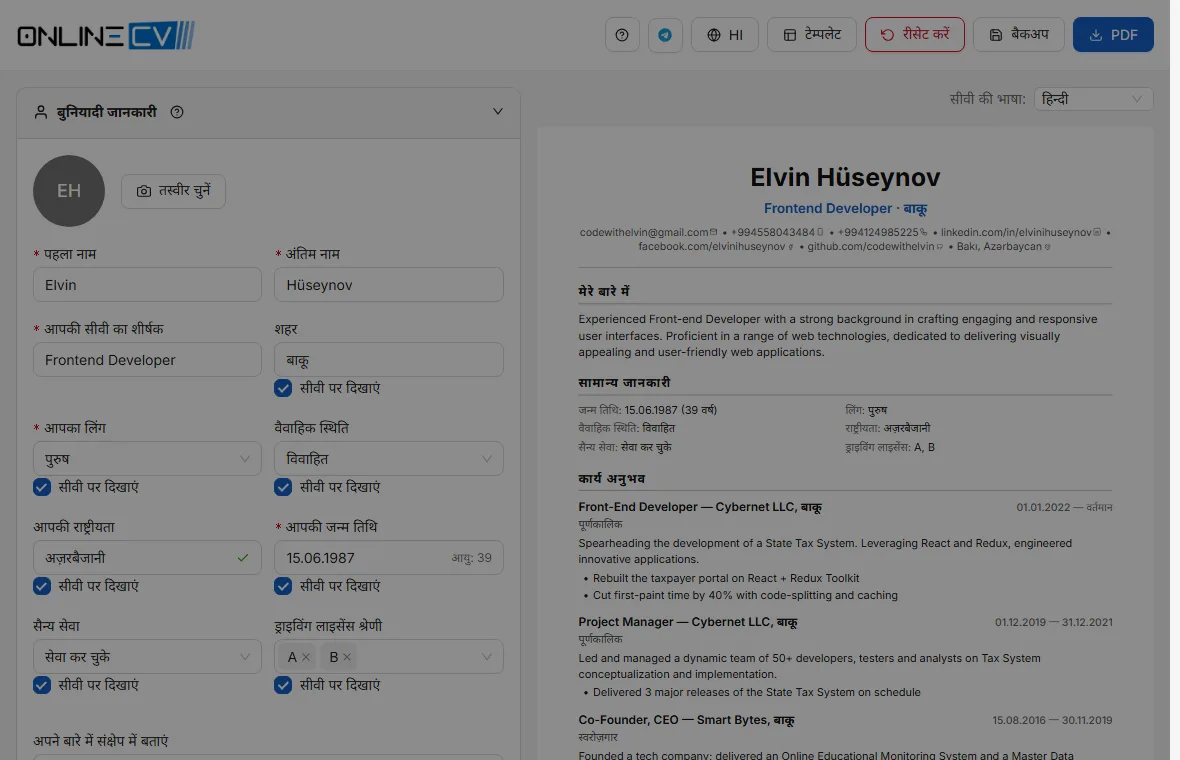
दाईं ओर पूर्वावलोकन देखें। यह पूर्ण सीवी दिखाता है और आपके टाइप करते ही अपडेट होता है।
अपनी पसंद का एक टेम्पलेट चुनें।
PDF के रूप में डाउनलोड करें दबाएं और फ़ाइल नियोक्ताओं को भेजें।
मुख्य स्क्रीन: आप बाईं ओर फ़ॉर्म भरते हैं, और पूर्ण सीवी दाईं ओर दिखाई देता है।
यह गाइड हमेशा आपकी पहुँच में है: ऊपर की पट्टी में ? बटन इसे खोलता है, और संपादक के हर सेक्शन में एक छोटा ? होता है जो उस सेक्शन को समझाने वाला पेज खोलता है।
पहली स्क्रीन
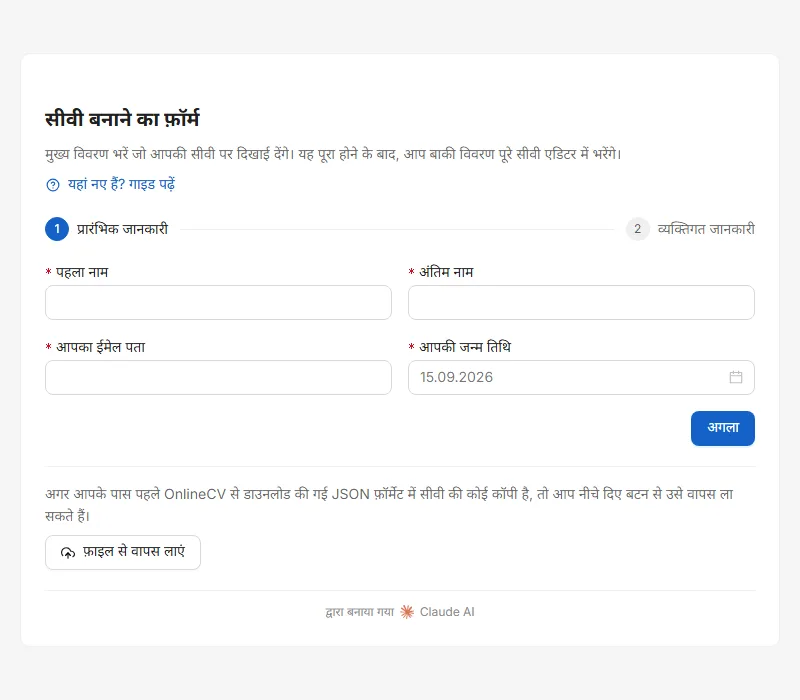
संपादक खुलने से पहले OnlineCV जो दो छोटे चरण पूछता है।
आपकी पहली विज़िट पर OnlineCV कुछ विवरण पूछता है ताकि आपका सीवी पूरी तरह खाली न हो। इसमें लगभग एक मिनट लगता है, और आप इनमें से हर चीज़ को बाद में संपादक में बदल सकते हैं।
चरण 1 — आप कौन हैं
पहला नाम और अंतिम नाम
केवल अक्षर और स्पेस, प्रत्येक अधिकतम 50 अक्षर। इन्हें वैसे ही लिखें जैसे वे आपके आईडी या पासपोर्ट पर दिखते हैं — यह वही नाम है जिसे नियोक्ता बाद में खोजेगा।
ईमेल
वह पता जिस पर नियोक्ता जवाब देगा। ऐसा पता इस्तेमाल करें जिसे आप वाकई चेक करते हैं, और अपने वर्तमान नियोक्ता का पता इस्तेमाल करने से बचें, जिसकी पहुँच आप खो सकते हैं।
जन्म तिथि
इसे कैलेंडर से चुनें या DD.MM.YYYY के रूप में टाइप करें। इसका उपयोग आपकी उम्र निकालने के लिए किया जाता है। यदि आप इसे न दिखाना चाहें, तो बाद में इसे पूर्ण सीवी से छिपा सकते हैं।
चरण 2 — आपकी प्रोफ़ाइल
आपके सीवी का शीर्षक
आपके नाम के नीचे छपने वाली एक पंक्ति, अधिकतम 50 अक्षर। वह पद लिखें जो आप चाहते हैं, अपनी स्थिति नहीं: नौकरी की तलाश में के बजाय फ्रंटएंड डेवलपर।
राष्ट्रीयता
टाइप करना शुरू करें और कोई सुझाव चुनें, या अपना खुद का टाइप करें। वैकल्पिक — यदि आप इसे नहीं बताना चाहें तो इसे खाली छोड़ दें।
लिंग
इस स्क्रीन पर आवश्यक है क्योंकि इस क्षेत्र के कई नियोक्ता इसकी अपेक्षा करते हैं। आप बाद में इसे छपे हुए सीवी से छिपा सकते हैं।
वैवाहिक स्थिति
वैकल्पिक। यदि आप नहीं बताना चाहें तो इसे खाली छोड़ दें; खाली फ़ील्ड को सीवी में शामिल ही नहीं किया जाता।
पहली स्क्रीन। यहाँ आप जो भी टाइप करते हैं वह कहीं नहीं भेजा जाता — यह सीधे आपके अपने ब्राउज़र में जाता है।
समाप्त करें दबाएं और संपादक आपके विवरण के साथ पहले से तैयार होकर खुल जाता है।
पहले से बैकअप फ़ाइल है?
यदि आपने पहले सीवी बनाकर उसका बैकअप सहेजा है, तो उसे दोबारा टाइप न करें। चरण 1 के नीचे एक फ़ाइल से वापस लाएं नियंत्रण है: अपनी `.json` बैकअप फ़ाइल चुनें और आपका पूरा सीवी एक साथ लोड हो जाएगा। यह इसे उपलब्ध कराने वाली एकमात्र स्क्रीन है — देखें बैकअप और फिर से शुरू करना।
संपादक स्क्रीन
फ़ॉर्म, लाइव पूर्वावलोकन, ऑटोसेव और दो भाषा सेटिंग्स कैसे काम करती हैं।
संपादक के दो हिस्से हैं। बाईं ओर आप एक फ़ॉर्म भरते हैं। दाईं ओर आपको पूर्ण सीवी दिखता है, ठीक वैसा ही जैसा वह छपेगा। आप जो कुछ भी टाइप करते हैं वह तुरंत दाईं ओर दिखाई देता है।
सेक्शन
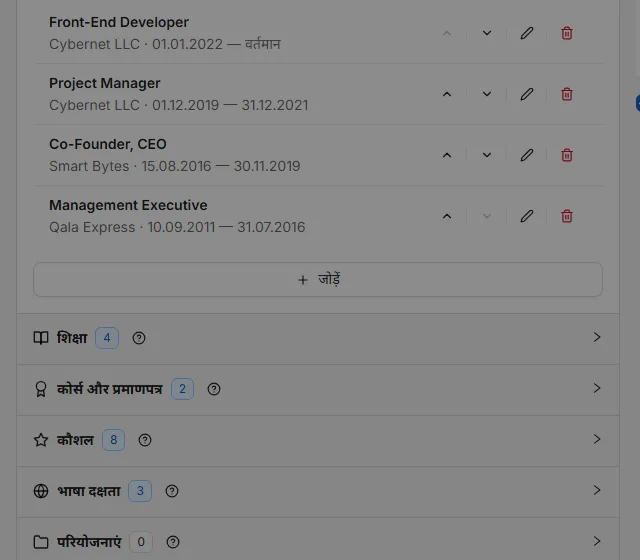
फ़ॉर्म को सेक्शन में बाँटा गया है — आपके विवरण, संपर्क, कार्य अनुभव, शिक्षा वगैरह। किसी सेक्शन को खोलने या बंद करने के लिए उसके शीर्षक पर क्लिक करें। शीर्षक के बगल में छोटी संख्या बताती है कि आपने उसमें कितनी प्रविष्टियाँ जोड़ी हैं।
एक सेक्शन और उसकी प्रविष्टियाँ। नई बनाने के लिए जोड़ें का उपयोग करें, बदलने के लिए पेंसिल का, और हटाने के लिए कूड़ेदान का।
प्रविष्टियाँ जोड़ना, बदलना और हटाना
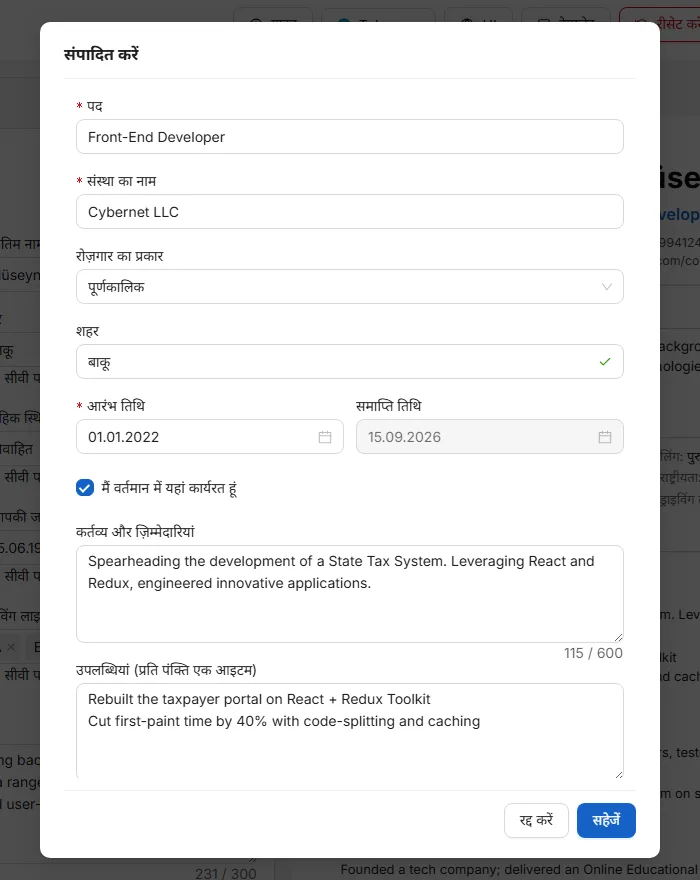
जोड़ें एक छोटी विंडो खोलता है जिसमें आप एक नौकरी, एक स्कूल, एक कौशल वगैरह भरते हैं। जब तक आप उस विंडो में सहेजें नहीं दबाते, तब तक कुछ भी सहेजा नहीं जाता।
किसी प्रविष्टि पर मौजूद पेंसिल उसे बदलाव के लिए फिर से खोलती है।
कूड़ेदान किसी प्रविष्टि को हटाता है। आपसे पुष्टि माँगी जाएगी।
खाली सेक्शन को पूर्ण सीवी में शामिल ही नहीं किया जाता — आपको कभी भी ऐसा सेक्शन भरने की ज़रूरत नहीं जो आप पर लागू न हो।
तारीख़ वाली प्रविष्टियों का क्रम
कार्य अनुभव, शिक्षा और प्रमाणपत्रों को उसी क्रम में रखा जाता है जिसकी नियोक्ता अपेक्षा करते हैं: सबसे नया पहले। जो अभी भी जारी है वह सबसे ऊपर आता है। आपको इन्हें खुद व्यवस्थित करने की ज़रूरत नहीं — यह क्रम आपके द्वारा दर्ज तारीखों से तय होता है।
यदि आप अलग क्रम चाहते हैं, तो उस सेक्शन को सबसे नया पहले से कस्टम क्रम में बदलें और हर प्रविष्टि पर तीर दिखाई देने लगते हैं जिनसे आप उन्हें हाथ से घुमा सकते हैं। यह स्विच तभी दिखाई देता है जब किसी सेक्शन में एक से अधिक प्रविष्टि हो।
सुझाव सूचियाँ
शहर, विश्वविद्यालय, पद का नाम, कौशल और भाषा जैसे फ़ील्ड टाइप करते समय सुझाव देते हैं। ये केवल सुझाव हैं: आप हमेशा अपना खुद का मान टाइप कर सकते हैं, और इसे ठीक वैसे ही रखा जाएगा जैसे आपने लिखा है।
जब आपका टेक्स्ट किसी सुझाव से मेल खाता है, तो फ़ील्ड में एक छोटा टिक दिखाई देता है। इस टिक का एक उपयोगी मतलब है: जब आप सीवी की भाषा बदलते हैं तो मेल खाने वाला मान अपने आप फिर से लिखा जाता है, इसलिए सूची से चुना गया विश्वविद्यालय सीवी की अपनी भाषा में दिखाई देता है।
आपका काम अपने आप सहेजा जाता है
पूरे सीवी के लिए कोई सहेजें बटन नहीं है। हर बदलाव करने के कुछ ही क्षण बाद उसे इस ब्राउज़र में सहेज दिया जाता है, इसलिए आप टैब बंद करके बाद में वापस आ सकते हैं।
आपका सीवी केवल इसी डिवाइस के इसी ब्राउज़र में सहेजा जाता है। यह आपके फ़ोन पर, किसी दूसरे ब्राउज़र में, या प्राइवेट/इनकॉग्निटो विंडो में दिखाई नहीं देगा। ब्राउज़िंग डेटा साफ़ करने से यह मिट जाता है। इसे कहीं और ले जाने या सुरक्षित रखने के लिए बैकअप लें।
दो अलग-अलग भाषा सेटिंग्स
इंटरफ़ेस भाषा
ऐप की अपनी भाषा — बटन, लेबल और यह गाइड। इसे ऊपर की पट्टी में मौजूद भाषा बटन से बदलें। यह आपके सीवी को प्रभावित नहीं करती।
सीवी भाषा
आपके सीवी पर छपने वाले शीर्षकों की भाषा — कार्य अनुभव, शिक्षा वगैरह। इसे पूर्वावलोकन के ऊपर सेट करें। उस नियोक्ता की भाषा इस्तेमाल करें जिसे आप आवेदन दे रहे हैं।
सीवी की भाषा बदलने से आपके लिखे हुए का कभी अनुवाद नहीं होता। आपके अपने वाक्य ठीक वैसे ही रहते हैं जैसे आपने टाइप किए थे; केवल शीर्षक, तारीखें और सुझाव सूची से चुने गए मान बदलते हैं।
फ़ोन पर
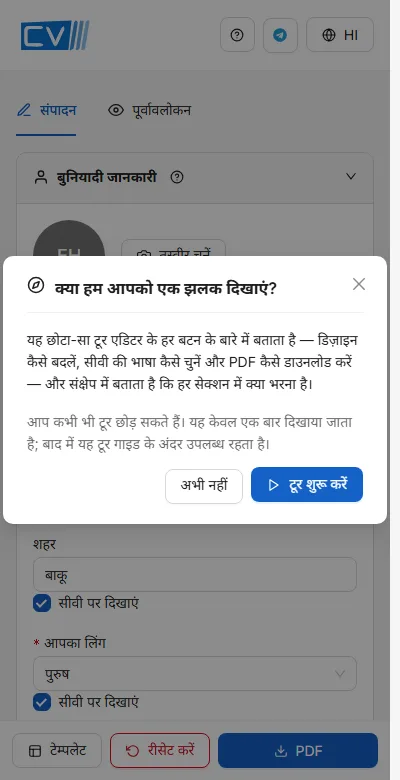
फ़ोन पर दो हिस्सों के लिए पर्याप्त जगह नहीं होती, इसलिए फ़ॉर्म और पूर्वावलोकन दो टैब बन जाते हैं — संपादन और पूर्वावलोकन। आपको सबसे ज़्यादा ज़रूरत वाले बटन स्क्रीन के नीचे एक पट्टी में होते हैं।
फ़ोन पर फ़ॉर्म और पूर्वावलोकन अलग-अलग टैब होते हैं, और मुख्य बटन नीचे स्थिर रहते हैं।
आपके विवरण
नाम, पद का नाम, फ़ोटो, व्यक्तिगत विवरण, और सीवी के ऊपर संक्षिप्त सारांश।
यह आपके सीवी के सबसे ऊपर का हिस्सा है: आप कौन हैं और क्या करते हैं। यह वह पहली चीज़ है जिसे कोई भी पढ़ता है, इसलिए इस पर कुछ अतिरिक्त मिनट खर्च करना उचित है।
पहला नाम और अंतिम नाम
केवल अक्षर और स्पेस, प्रत्येक अधिकतम 50 अक्षर। जैसे वे आपकी आईडी पर दिखते हैं।
आपके सीवी का शीर्षक
आपके नाम के नीचे एक पंक्ति, अधिकतम 50 अक्षर। अपनी खोज नहीं, बल्कि पद बताएं: अकाउंटेंट, सेल्स मैनेजर, जावा डेवलपर। यदि आप छात्र हैं, तो अर्थशास्त्र का छात्र भी ठीक है।
शहर
आप जहाँ रहते हैं। नियोक्ता इससे यात्रा के समय का अंदाज़ा लगाते हैं। शहर का नाम काफ़ी है; यहाँ पूरे पते की ज़रूरत नहीं।
फ़ोटो
फ़ोटो वैकल्पिक है। एक जोड़ने के लिए, फ़ोटो वाले क्षेत्र पर क्लिक करें, एक इमेज चुनें, फिर उसे फ़्रेम करें: खिसकाने के लिए ड्रैग करें, ज़ूम के लिए स्लाइडर का उपयोग करें, और अगर तस्वीर करवट लिए हुए है तो उसे घुमाएं। सर्कल में जो दिखता है वही छपेगा।
फ़ोटो को फ़्रेम करना: उसे खिसकाने के लिए ड्रैग करें, तब तक ज़ूम और घुमाएं जब तक सर्कल में वह न दिखे जो आप चाहते हैं।
सहेजे जाने से पहले तस्वीर को आपके ब्राउज़र के भीतर ही छोटा कर दिया जाता है, इसलिए फ़ोन कैमरे की बड़ी फ़ोटो भी चलेगी। लगभग 10 MB से बड़ी फ़ाइलों को स्वीकार नहीं किया जाता।
अज़रबैजान, तुर्की और महाद्वीपीय यूरोप के अधिकांश हिस्सों में सीवी पर फ़ोटो लगाना सामान्य बात है। यूनाइटेड किंगडम, आयरलैंड, संयुक्त राज्य अमेरिका और कनाडा में इसे उचित नहीं माना जाता और इससे सीवी अस्वीकार भी हो सकता है। जहाँ आप आवेदन कर रहे हैं वहाँ का रिवाज़ जाँच लें — और याद रखें कि हर टेम्पलेट में फ़ोटो नहीं दिखती।
व्यक्तिगत विवरण
जन्म तिथि
DD.MM.YYYY के रूप में टाइप की गई या कैलेंडर से चुनी गई। इसी से आपकी उम्र निकाली जाती है।
लिंग
पुरुष या महिला।
वैवाहिक स्थिति
अविवाहित या विवाहित। वैकल्पिक।
राष्ट्रीयता
कोई सुझाव चुनें या अपना खुद का टाइप करें। वैकल्पिक।
सैन्य सेवा
सेवा की, सेवा नहीं की, या सैन्य सेवा के लिए अयोग्य। आमतौर पर अज़रबैजान और तुर्की में अपेक्षित। वैकल्पिक।
ड्राइविंग लाइसेंस श्रेणी
एक या अधिक श्रेणियाँ चुनें, या यदि आपके देश में अलग अक्षर इस्तेमाल होते हैं तो अपनी खुद की टाइप करें। यह तब जोड़ने लायक है जब नौकरी में यात्रा शामिल हो।
छपे हुए सीवी से कोई विवरण छिपाना
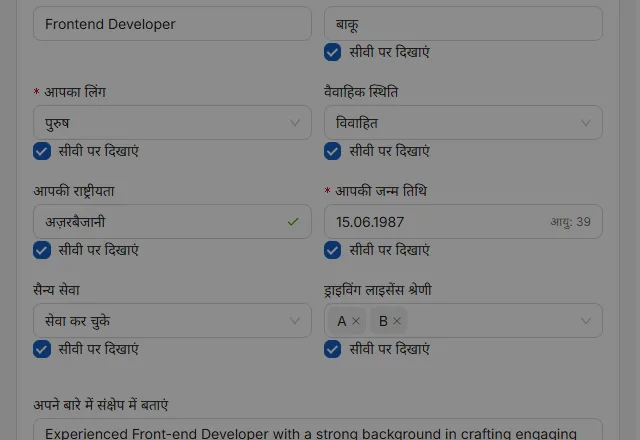
इनमें से कुछ विवरण एक देश में अपेक्षित होते हैं और दूसरे देश में न देना ही बेहतर होता है। हर एक के बगल में एक छोटा आँख बटन होता है: उसे क्लिक करें और वह फ़ील्ड ऐप में तो रहेगी लेकिन पूर्ण सीवी और PDF में शामिल नहीं होगी। दोबारा दिखाने के लिए फिर से क्लिक करें।
किसी फ़ील्ड के बगल की आँख तय करती है कि वह छपेगी या नहीं। कटी हुई आँख का मतलब है कि विवरण ऐप में तो रहता है पर सीवी पर नहीं।
यह एक ही सीवी को अलग-अलग देशों में भेजने का सुव्यवस्थित तरीका है: सब कुछ एक बार भर लें, फिर जब नियोक्ता आपकी फ़ोटो, जन्म तिथि या वैवाहिक स्थिति देखना न चाहे तो उसे छिपा दें।
सारांश
सीवी के ऊपर दो या तीन वाक्य, अधिकतम 300 अक्षर। बताएं कि पेशेवर रूप से आप कौन हैं, कितने समय से यह कर रहे हैं, और आप क्या तलाश रहे हैं।
अच्छा: निर्माण क्षेत्र में छह साल के अनुभव वाला अकाउंटेंट। मैं 200 कर्मचारियों वाली कंपनी के लिए VAT रिटर्न और मासिक क्लोज़िंग संभालता हूं। एक बड़ी फ़ाइनेंस टीम में वरिष्ठ भूमिका की तलाश में।
कमज़ोर: मेहनती, ज़िम्मेदार और प्रेरित टीम खिलाड़ी जो एक गतिशील कंपनी में चुनौतीपूर्ण अवसर की तलाश में है।
फ़र्क़ यह है कि पहला वाक्य सिर्फ़ आप ही लिख सकते थे। जो कुछ भी किसी भी उम्मीदवार पर कहा जा सकता है, वह पाठक को कुछ नहीं बताता।
संपर्क विवरण
फ़ोन नंबर, ईमेल, प्रोफ़ाइल और पता — और ऐसा फ़ोन नंबर कैसे लिखें जिसे ऐप स्वीकार करे।
आपका ईमेल पता पहली स्क्रीन से आया था। इस सेक्शन में आप वे अन्य तरीके जोड़ते हैं जिनसे नियोक्ता आप तक पहुँच सकता है। जोड़ें दबाएं, एक माध्यम चुनें, मान टाइप करें, और सहेजें दबाएं।
फ़ोन नंबर
फ़ोन नंबर अंतरराष्ट्रीय प्रारूप में लिखे जाने चाहिए: एक प्लस चिह्न, फिर आपका देश कोड, फिर नंबर, बिना किसी स्पेस, कोष्ठक या डैश के।
सही: +994501234567
सही: +905321234567
गलत: 0501234567 — देश कोड नहीं है
गलत: +994 (50) 123-45-67 — स्पेस, कोष्ठक और डैश हैं
यही नियम मोबाइल, लैंडलाइन, फ़ैक्स और WhatsApp नंबरों पर भी लागू होता है। यह कोई बेवजह की सख़्ती नहीं है: इस तरह लिखे जाने पर नंबर किसी भी देश से डायल किया जा सकता है, और यह एक ऐसा लिंक बन जाता है जिसे नियोक्ता टैप कर सकता है।
हर माध्यम को क्या चाहिए
मोबाइल, लैंडलाइन, फ़ैक्स
ऊपर बताए गए अंतरराष्ट्रीय प्रारूप में एक नंबर।
WhatsApp
उसी प्रारूप में फ़ोन नंबर। यह एक ऐसा लिंक बन जाता है जो चैट खोलता है।
Telegram
आपका यूज़रनेम — @ के साथ या बिना — या एक फ़ोन नंबर।
ईमेल
एक अतिरिक्त पता, अगर आप मुख्य पते के अलावा और भी देना चाहते हैं।
वेबसाइट
https:// सहित पूरा पता
LinkedIn, Facebook, GitHub, Instagram, X
आपके प्रोफ़ाइल पेज का पूरा पता, उदाहरण के लिए https://www.linkedin.com/in/yourname — केवल आपका यूज़रनेम नहीं।
पता
एक डाक पता, अधिकतम 120 अक्षर। सीवी पर आमतौर पर शहर का नाम ही काफ़ी होता है।
ये सीवी पर कैसे दिखते हैं
हर संपर्क के बाद एक छोटा आइकन दिखता है, ताकि पाठक एक नज़र में मोबाइल नंबर को लैंडलाइन या WhatsApp नंबर से अलग बता सके। PDF में फ़ोन नंबर, ईमेल पते और प्रोफ़ाइल लिंक क्लिक करने योग्य होते हैं। टेक्स्ट खुद ठीक वैसे ही छपता है जैसे आपने टाइप किया था।
जो उपयोगी हो वही जोड़ें, अपने पास मौजूद हर चीज़ नहीं। आमतौर पर एक फ़ोन नंबर, एक ईमेल पता और एक पेशेवर प्रोफ़ाइल काफ़ी होती है। व्यक्तिगत Instagram अकाउंट से किसी आवेदन को शायद ही कभी मदद मिलती है।
कार्य अनुभव
वह सेक्शन जिसे नियोक्ता सबसे पहले पढ़ते हैं — और ऐसी प्रविष्टि कैसे लिखें जो एक झलक में भी टिक जाए।
हर नौकरी के लिए एक प्रविष्टि जोड़ें। जोड़ें दबाएं और खुलने वाली विंडो भरें।
एक समय में एक नौकरी। जब तक आप विंडो के नीचे सहेजें नहीं दबाते, तब तक कुछ भी सहेजा नहीं जाता।
पद का नाम
आपकी भूमिका, अधिकतम 50 अक्षर। स्पेशलिस्ट II जैसे आंतरिक ग्रेड के बजाय वह शीर्षक इस्तेमाल करें जिसे उद्योग के लोग पहचानते हों।
कंपनी
नियोक्ता का नाम। आवश्यक।
रोज़गार का प्रकार
पूर्णकालिक, अंशकालिक, स्व-नियोजित, फ्रीलांस, अनुबंध, इंटर्नशिप या मौसमी। वैकल्पिक, लेकिन उपयोगी — यह किसी छोटी प्रविष्टि को बिना पूछे ही स्पष्ट कर देता है।
शहर
जहाँ आपने यह नौकरी की। वैकल्पिक।
शुरुआत तिथि और समाप्ति तिथि
दोनों पूरी तारीखें हैं, DD.MM.YYYY के रूप में टाइप की गई या कैलेंडर से चुनी गई। समाप्ति तिथि शुरुआत तिथि से पहले नहीं होनी चाहिए।
मैं वर्तमान में यहां कार्यरत हूं
अपनी वर्तमान नौकरी के लिए इसे टिक करें। इसके बाद समाप्ति तिथि को नज़रअंदाज़ कर दिया जाता है और सीवी पर वर्तमान छपता है।
विवरण
इस बारे में दो या तीन वाक्य कि नौकरी में असल में क्या शामिल था, अधिकतम 600 अक्षर।
मुख्य उपलब्धियां
छोटे बुलेट पॉइंट, प्रत्येक अधिकतम 200 अक्षर। यहीं पर नतीजे लिखे जाते हैं।
विवरण या उपलब्धियां?
यह बताने के लिए कि नौकरी क्या थी — दायरा, टीम, ग्राहक — विवरण का उपयोग करें। आपने व्यक्तिगत रूप से क्या बदला, यह बताने के लिए मुख्य उपलब्धियां का उपयोग करें, और जहाँ भी संभव हो एक संख्या शामिल करें।
कमज़ोर: बिक्री के लिए ज़िम्मेदार।
बेहतर: 15 नए रिटेल ग्राहक जोड़कर दो साल में क्षेत्रीय बिक्री 24% बढ़ाई।
कमज़ोर: कंपनी की वेबसाइट पर काम किया।
बेहतर: चेकआउट पेज को फिर से बनाया; कार्ट छोड़ने की दर 71% से घटकर 58% रह गई।
अगर आपके पास कोई आंकड़े नहीं हैं, तो पैमाना बताएं: कितने लोग, कितने ग्राहक, कितना बड़ा बजट, कितनी बार। 12 नए कैशियरों को प्रशिक्षित किया यह नए स्टाफ़ को प्रशिक्षित किया से कहीं ज़्यादा कहता है।
आपकी नौकरियों का क्रम
नौकरियों को सबसे नया पहले के क्रम में सूचीबद्ध किया जाता है, और जो नौकरी आप अभी भी कर रहे हैं वह सबसे ऊपर रहती है। यह क्रम तारीखों से तय होता है, इसलिए आपको इसे व्यवस्थित करने की ज़रूरत नहीं। यदि आप अलग क्रम चाहते हैं, तो सेक्शन को कस्टम क्रम में बदलें और तीरों का उपयोग करें।
अभी तक कोई सशुल्क अनुभव नहीं है? इस सेक्शन को खाली छोड़ दें और इसके बजाय प्रोजेक्ट्स, शिक्षा और कौशल भरें। खाली सेक्शन कभी नहीं छपता।
शिक्षा
स्कूल, कॉलेज और विश्वविद्यालय — और हर एक में कौन-से फ़ील्ड माँगे जाते हैं।
हर संस्थान के लिए एक प्रविष्टि जोड़ें। सबसे पहले आप प्रकार चुनते हैं, और यही तय करता है कि बाकी कौन-से फ़ील्ड दिखाई देंगे।
प्रकार
माध्यमिक शिक्षा, व्यावसायिक शिक्षा, या उच्च शिक्षा।
संस्थान
टाइप करना शुरू करें और सुझावों में से चुनें, या खुद पूरा नाम टाइप करें।
विशेषज्ञता
आपने क्या पढ़ा। कॉलेज और विश्वविद्यालय के लिए आवश्यक — यह आपके डिप्लोमा पर होता है।
संकाय
हमेशा वैकल्पिक। कई डिप्लोमा में इसका नाम नहीं होता; अगर आपके में नहीं है तो इसे खाली छोड़ दें।
डिग्री
स्नातक, स्नातकोत्तर, डॉक्टरल उम्मीदवार, रेज़िडेंसी या डॉक्टरेट। विश्वविद्यालय की प्रविष्टियों के लिए आवश्यक।
शुरुआत तिथि और समाप्ति तिथि
केवल महीना और साल। यदि आप अभी भी पढ़ रहे हैं, तो मैं वर्तमान में अध्ययनरत हूं टिक करें और समाप्ति तिथि खाली छोड़ दें।
टिप्पणी
एक छोटा नोट, अधिकतम 50 अक्षर — उदाहरण के लिए ग्रेड, कोई सम्मान, या थीसिस विषय।
प्रविष्टियाँ अपने आप सबसे नया पहले के क्रम में सूचीबद्ध होती हैं, और जारी पढ़ाई सबसे ऊपर रहती है।
अगर आपके पास विश्वविद्यालय की डिग्री है, तो आप आमतौर पर स्कूल को छोड़ सकते हैं। यदि नहीं, तो अपना स्कूल सूचीबद्ध करें — खाली शिक्षा सेक्शन एक साधारण सेक्शन से भी बुरा दिखता है।
प्रमाणपत्र
कोर्स, पेशेवर प्रमाणपत्र और लाइसेंस।
डिग्री के अलावा आपको औपचारिक रूप से मिली किसी भी चीज़ के लिए इसका उपयोग करें: एक पेशेवर प्रमाणपत्र, एक भाषा प्रमाणपत्र, एक प्रशिक्षण कोर्स, एक सुरक्षा लाइसेंस।
नाम
प्रमाणपत्र का अपना नाम, अधिकतम 100 अक्षर — उदाहरण के लिए ACCA Applied Knowledge या IELTS Academic।
जारीकर्ता संस्था
इसे किसने दिया। आवश्यक।
जारी होने की तिथि
महीना और साल। प्रमाणपत्रों को इसी तिथि के अनुसार सबसे नया पहले सूचीबद्ध किया जाता है।
समाप्ति तिथि
केवल तभी जब प्रमाणपत्र वाकई समाप्त होता हो। अन्यथा इसे खाली छोड़ दें और सीवी पर समाप्ति तिथि नहीं छपेगा।
क्रेडेंशियल आईडी
प्रमाणपत्र पर मौजूद संदर्भ संख्या, अगर हो तो। इससे नियोक्ता इसे सत्यापित कर सकता है।
क्रेडेंशियल लिंक
एक वेब पता जहाँ प्रमाणपत्र जाँचा जा सकता है। यह http:// या https:// से शुरू होना चाहिए और सीवी पर एक क्लिक करने योग्य लिंक बन जाता है।
टिप्पणी
एक छोटा नोट, अधिकतम 100 अक्षर — उदाहरण के लिए एक स्कोर।
स्कोर वाला प्रमाणपत्र बिना स्कोर वाले से ज़्यादा मायने रखता है। IELTS Academic — 7.5 पाठक को कुछ बताता है; अकेला IELTS कुछ नहीं बताता।
कौशल
1 से 100 का स्तर असल में क्या मतलब रखता है, और कितने कौशल सूचीबद्ध करने चाहिए।
हर कौशल का एक नाम और 1 से 100 के बीच का एक स्तर होता है। कौशल टाइप करें — सुझाव दिखाई देंगे — फिर स्लाइडर से या संख्या टाइप करके स्तर सेट करें।
यह संख्या क्या मतलब रखती है
इसका कोई आधिकारिक पैमाना नहीं है, इसलिए इसी का उपयोग करें और ईमानदार रहें। बढ़ा-चढ़ाकर बताई गई संख्या पहले ही इंटरव्यू सवाल में पकड़ में आ जाती है।
1–20 — शुरुआती
आपने इसे आज़माया है। आपको मदद और निगरानी की ज़रूरत होगी।
21–40 — बुनियादी
आप सरल काम खुद, धीरे-धीरे कर सकते हैं, और अक्सर चीज़ें देखकर सीखते हैं।
41–60 — आत्मविश्वासी
आप इसे अपने रोज़ के काम में बिना मदद के इस्तेमाल करते हैं। अधिकतर असली कौशल यहीं आते हैं।
61–80 — मज़बूत
आप कठिन मामले संभालते हैं और दूसरे लोग आपसे मदद माँगते हैं।
81–100 — विशेषज्ञ
आप इसे सिखा सकते हैं, मानक तय कर सकते हैं, या वह व्यक्ति हो सकते हैं जिसे कोई कंपनी विशेष रूप से इसके लिए नियुक्त करती है।
सब कुछ 100 पर मत रखें। ऐसा सीवी जिसमें हर कौशल अधिकतम हो, भर्तीकर्ता को कुछ नहीं बताता, और इससे असली ताक़तें भी छिप जाती हैं।
कितने, और कौन-से
आठ से बारह एक अच्छी संख्या है। तीस की सूची को कोई नहीं की सूची जैसा समझा जाता है।
वे बातें छोड़ दें जो हर कोई दावा करता है — मेहनती, ज़िम्मेदार, टीम खिलाड़ी। इन्हें अपनी उपलब्धियों में दिखाएं।
नौकरी के विज्ञापन के शब्दों से मिलान करें, जहाँ वे ईमानदारी से आप पर लागू होते हों। सीवी फ़िल्टर करने वाला सॉफ़्टवेयर ठीक उन्हीं शब्दों को खोजता है।
कुछ टेम्पलेट स्तर को बार के रूप में छापते हैं, कुछ प्रतिशत के रूप में, और कुछ इसे बिल्कुल नहीं छापते। टेम्पलेट बदलने के बाद पूर्वावलोकन ज़रूर जाँचें।
भाषाएं
A1 से C2 स्तर सरल शब्दों में, ताकि आप अपना स्तर ईमानदारी से चुन सकें।
हर भाषा के लिए एक प्रविष्टि जोड़ें: भाषा और आपका स्तर। भाषा का नाम टाइप करें — सुझाव दिखाई देंगे, और आप ऐसी कोई भी भाषा टाइप कर सकते हैं जो सूची में नहीं है।
स्तर
ये मानक यूरोपीय स्तर (CEFR) हैं, वही जो भाषा स्कूलों और परीक्षाओं में इस्तेमाल किए जाते हैं।
A1 — शुरुआती
कुछ शब्द और तय वाक्यांश। आप अपना नाम बता सकते हैं और कॉफ़ी ऑर्डर कर सकते हैं।
A2 — प्रारंभिक
जानी-पहचानी चीज़ों के बारे में सरल वाक्य — परिवार, ख़रीदारी, आपकी नौकरी की रूपरेखा।
B1 — मध्यवर्ती
आप रोज़मर्रा की स्थितियों को संभाल लेते हैं और धीरे-धीरे, गलतियों के साथ ही सही, अपनी राय बता सकते हैं।
B2 — उच्च मध्यवर्ती
आप इस भाषा में काम करते हैं। आप बैठकें समझ लेते हैं, ईमेल लिखते हैं, और अपने क्षेत्र पर सहजता से चर्चा करते हैं।
C1 — उन्नत
आप इसे धाराप्रवाह और लगभग स्वाभाविक रूप से इस्तेमाल करते हैं, जटिल या अनजान विषयों में भी।
C2 — निपुण
एक सुशिक्षित मातृभाषी वक्ता के क़रीब, सूक्ष्म भाव और हास्य सहित।
मातृभाषा
आपकी पहली भाषा, या वह जिसे आप बचपन से मातृभाषा की तरह बोलते आए हैं।
अगर आपके पास कोई परीक्षा प्रमाणपत्र है, तो उसे स्कोर सहित प्रमाणपत्र सेक्शन में भी जोड़ें। बताया गया स्तर और साथ में प्रमाणपत्र, अकेले बताए गए स्तर से कहीं ज़्यादा विश्वसनीय होता है।
यथार्थवादी रहें। इंटरव्यू अक्सर उसी भाषा में लिए जाते हैं जिसका आपने दावा किया है, और सीवी पर लिखा गया B2 वह चीज़ है जिसे इंटरव्यूअर पहले दो मिनट में सबसे ज़्यादा परखता है।
प्रोजेक्ट्स और रुचियां
दो वैकल्पिक सेक्शन जो सबसे ज़्यादा तब काम आते हैं जब आपका कार्य अनुभव कम हो।
प्रोजेक्ट्स
प्रोजेक्ट वह कुछ भी है जिसे आपने बनाया या चलाया और जो दिखाता है कि आप क्या कर सकते हैं — कोई कोर्सवर्क, आपकी शुरू की गई दुकान, एक वेबसाइट, एक स्वयंसेवी अभियान, एक ऐप। छात्रों और करियर बदलने वालों के लिए यह सेक्शन अक्सर किसी भी और सेक्शन से ज़्यादा काम करता है।
नाम
प्रोजेक्ट को क्या कहा जाता था, अधिकतम 100 अक्षर।
विवरण
अधिकतम 600 अक्षर: यह क्या था, आपने क्या किया, और इसका नतीजा क्या रहा।
लिंक
एक वेब पता जहाँ इसे देखा जा सकता है। यह http:// या https:// से शुरू होना चाहिए
मुख्य बिंदु
छोटे बुलेट, प्रत्येक अधिकतम 200 अक्षर — नौकरी की प्रविष्टि में उपलब्धियों जैसा ही विचार।
बताएं कि आपकी भूमिका क्या थी। चार लोगों की टीम; मैंने पेमेंट पेज बनाया यह हमने एक ऑनलाइन दुकान बनाई से कहीं ज़्यादा उपयोगी है।
रुचियां
वैकल्पिक, और संक्षिप्त। तीन से पाँच विशिष्ट रुचियाँ इंटरव्यूअर को बातचीत शुरू करने के लिए कुछ मानवीय दे सकती हैं। ठोस रहें: लंबी दूरी की दौड़ (दो मैराथन) काम करता है; संगीत, खेल, पढ़ना नहीं।
अगर जगह कम पड़ रही हो, तो यह सबसे पहला सेक्शन है जिसे छोड़ा जा सकता है। खाली रहने पर इनमें से कोई भी सेक्शन नहीं छपता।
टेम्पलेट
एक डिज़ाइन कैसे चुनें, और "ATS-अनुकूल" का आपके मौक़ों के लिए क्या मतलब है।
6 डिज़ाइन देखने के लिए टेम्पलेट दबाएं। कोई एक चुनने से केवल लेआउट बदलता है — आपके टेक्स्ट को छुआ तक नहीं जाता, और आप कभी भी वापस बदल सकते हैं। आपकी पसंद याद रखी जाती है।
टेम्पलेट गैलरी। बैज उन डिज़ाइनों को चिह्नित करता है जो स्वचालित सीवी स्क्रीनिंग के लिए सबसे सुरक्षित हैं।
ATS का मतलब क्या है
कई मध्यम और बड़े नियोक्ता पहले खुद हाथ से सीवी नहीं पढ़ते। फ़ाइल एक applicant tracking system में जाती है — ऐसा सॉफ़्टवेयर जो आपका नाम, नौकरियां, तारीखें और कौशल निकालकर उन्हें एक डेटाबेस में डाल देता है। अगर सॉफ़्टवेयर फ़ाइल को सही तरीक़े से नहीं पढ़ पाता, तो हो सकता है किसी इंसान की नज़र उस तक कभी न पहुंचे।
ATS-अनुकूल चिह्नित टेम्पलेट इसी के लिए बनाए गए हैं: एक कॉलम, बिना फ़ोटो, बिना सजावटी पट्टियों के, सादे शीर्षक। जब आप किसी कंपनी के करियर पोर्टल या किसी बड़े जॉब बोर्ड के ज़रिए आवेदन कर रहे हों तो ये सुरक्षित विकल्प हैं।
किसी कंपनी की वेबसाइट या किसी बड़े जॉब बोर्ड के ज़रिए आवेदन कर रहे हैं? ATS-अनुकूल टेम्पलेट का उपयोग करें।
किसी व्यक्ति को सीधे ईमेल कर रहे हैं, या डिज़ाइन क्षेत्र में काम करते हैं? दो-कॉलम या रंगीन टेम्पलेट ठीक है और अलग दिखता है।
पक्का नहीं हैं? ATS-अनुकूल टेम्पलेट इस्तेमाल करें। इससे कभी नुक़सान नहीं होता; इसके उलट हो सकता है।
यहाँ हर टेम्पलेट एक असली टेक्स्ट PDF बनाता है, इसलिए आपके शब्द हमेशा मशीन द्वारा पढ़े जा सकते हैं। बैज लेआउट के बारे में है — कॉलम, फ़ोटो और रंगीन पैनल ही पुराने स्क्रीनिंग सॉफ़्टवेयर को उलझाते हैं।
PDF के रूप में डाउनलोड करें
पूर्ण फ़ाइल पाना, और जब बटन धूसर (ग्रे) हो तो क्या करें।
PDF के रूप में डाउनलोड करें दबाएं। फ़ाइल आपके ब्राउज़र के भीतर ही बनाई जाती है और आपके डिवाइस पर सहेजी जाती है, जिसका नाम आपके नाम और आज की तारीख़ पर आधारित होता है।
ऊपर की पट्टी में बटन: टेम्पलेट चुनें, फिर से शुरू करें, बैकअप फ़ाइल सहेजें, और PDF डाउनलोड करें।
अगर बटन धूसर है
डाउनलोड करने के लिए तीन चीज़ें ज़रूरी हैं: एक पहला नाम, एक अंतिम नाम, और एक वैध ईमेल पता। अगर इनमें से कोई भी ग़ायब है या ग़लत है, तो बटन अक्षम रहता है और उस पर होवर करने पर यही बताया जाता है। इन्हें भरते ही यह तुरंत नीला हो जाता है।
आपको क्या मिलता है
एक असली PDF: टेक्स्ट को चुना और कॉपी किया जा सकता है, और स्क्रीनिंग सॉफ़्टवेयर इसे पढ़ सकता है।
हमेशा A4 पोर्ट्रेट, चाहे आपने इसे किसी भी डिवाइस पर बनाया हो।
काम करने वाले लिंक — फ़ोन नंबर, ईमेल पते और प्रोफ़ाइल लिंक क्लिक करने योग्य हैं।
एक या दो पेज, इस पर निर्भर करते हुए कि आपने कितना लिखा है।
एक सत्र का पहला डाउनलोड कुछ सेकंड ज़्यादा लेता है, क्योंकि ऐप का जो हिस्सा PDF बनाता है वह तभी लोड होता है जब आप वाकई एक माँगते हैं। इसके बाद यह तुरंत हो जाता है।
भेजने से पहले पूर्वावलोकन ज़रूर जाँचें। अगर आपका सीवी तीसरे पेज तक चला जाता है, तो अपने विवरण छोटे करें या कोई वैकल्पिक सेक्शन हटा दें — ज़्यादातर नौकरियों के लिए दो पेज व्यावहारिक अधिकतम सीमा है।
बैकअप और फिर से शुरू करना
अपने सीवी की एक प्रति कैसे रखें, इसे किसी दूसरे डिवाइस पर कैसे ले जाएं, या इसे साफ़ करके फिर से कैसे शुरू करें।
आपका सीवी केवल इसी ब्राउज़र में मौजूद है। ब्राउज़िंग इतिहास साफ़ करने, प्राइवेट विंडो इस्तेमाल करने, ब्राउज़र फिर से इंस्टॉल करने या डिवाइस बदलने से यह खो जाएगा। इसकी कोई सर्वर प्रति नहीं है और कोई पासवर्ड रीसेट नहीं है — इसे सुरक्षित रखने का एकमात्र तरीक़ा बैकअप फ़ाइल है।
बैकअप सहेजना
संपादक में, बैकअप दबाएं। एक `.json` फ़ाइल डाउनलोड होती है, जिसमें आपका पूरा सीवी आपकी फ़ोटो सहित होता है। इसे ऐसी जगह रखें जहाँ आप इसे दोबारा ढूंढ सकें — क्लाउड स्टोरेज, खुद को ईमेल, या एक USB स्टिक।
आप किसी भी समय बैकअप सहेज सकते हैं, आधा पूरा होने पर भी। PDF डाउनलोड की तरह इस पर कोई रोक नहीं है।
बैकअप से वापस लाना
जिस डिवाइस पर आप अपना सीवी चाहते हैं, उस पर OnlineCV खोलें।
पहली स्क्रीन पर, चरण 1 के नीचे फ़ाइल से वापस लाएं ढूंढें।
अपनी `.json` बैकअप फ़ाइल चुनें।
संपादक सब कुछ अपनी जगह पर वापस लेकर खुल जाता है।
वापस लाने की सुविधा केवल पहली स्क्रीन पर ही दी जाती है। अगर इस ब्राउज़र में पहले से कोई सीवी है, तो आपको यह नियंत्रण नहीं दिखेगा — पहले रीसेट करें दबाएं, फिर वापस लाएं। यह जानबूझकर किया गया है: इससे कोई फ़ाइल चुपचाप उस काम को अधिलेखित (overwrite) नहीं कर पाती जिसका आपने बैकअप नहीं लिया था।
अगर फ़ाइल का कोई हिस्सा नहीं पढ़ा जा सकता — कोई असामान्य तारीख़, कोई ऐसा माध्यम जिसे यह संस्करण नहीं पहचानता — तो बाक़ी फिर भी लोड हो जाता है और आपको बताया जाता है कि क्या छोड़ा गया, बजाय इसके कि आपको ऐसा सीवी दिखाया जाए जिसमें चुपचाप कुछ गायब हो।
फिर से शुरू करना
रीसेट करें सीवी को पूरी तरह ख़ाली कर देता है और आपको पहली स्क्रीन पर वापस ले जाता है। पहले आपसे पुष्टि माँगी जाती है।
रीसेट को पूर्ववत नहीं किया जा सकता। जब तक आप पूरी तरह निश्चित न हों कि आप सीवी हटाना चाहते हैं, पहले बैकअप ज़रूर लें।
इसे इंस्टॉल करें और ऑफ़लाइन काम करें
OnlineCV को एक ऐप की तरह इंस्टॉल किया जा सकता है और यह बिना इंटरनेट कनेक्शन के भी काम करता रहता है।
OnlineCV एक ऐसी वेबसाइट है जिसे इंस्टॉल किया जा सकता है। एक बार इंस्टॉल होने के बाद यह आपकी होम स्क्रीन या स्टार्ट मेन्यू से अपनी ख़ुद की विंडो में खुलता है, बिना किसी एड्रेस बार के।
इंस्टॉल करना
कंप्यूटर पर Chrome या Edge
एड्रेस बार के दाईं ओर मौजूद इंस्टॉल आइकन पर क्लिक करें, या ब्राउज़र मेन्यू का उपयोग करके ऐप इंस्टॉल करने का विकल्प चुनें।
Android
ब्राउज़र मेन्यू खोलें और Add to Home screen या Install app चुनें।
iPhone या iPad
Safari में, Share बटन दबाएं और Add to Home Screen चुनें।
ऑफ़लाइन काम करना
आपकी पहली विज़िट के बाद, OnlineCV बिना किसी कनेक्शन के भी काम करता है। आप हवाई जहाज़ में या मोबाइल डेटा बंद होने पर भी अपना सीवी संपादित कर सकते हैं, टेम्पलेट बदल सकते हैं, और PDF डाउनलोड कर सकते हैं। एक छोटा बैनर आपको बताता है कि आप ऑफ़लाइन हैं।
केवल दो चीज़ों को पहली बार इंटरनेट की ज़रूरत होती है: इस गाइड के स्क्रीनशॉट, और चीनी, जापानी और कोरियाई के लिए इस्तेमाल होने वाले अतिरिक्त फ़ॉन्ट। एक बार लोड होने के बाद, इन्हें बाद के लिए सुरक्षित रख लिया जाता है।
जब कोई नया संस्करण उपलब्ध होता है तो आपको फिर से लोड करने का विकल्प दिया जाता है। जब तक आप टाइप कर रहे हैं, तब तक आपके नीचे कुछ भी नहीं बदला जाता।
गोपनीयता
आपके डिवाइस पर क्या रहता है, क्या नहीं रहता, और अपना निर्णय कैसे बदलें।
OnlineCV के पीछे कोई खाता, कोई लॉगिन और कोई सर्वर नहीं है। आपका सीवी कभी भी फ़ाइल के रूप में आपके डिवाइस से बाहर नहीं जाता। OnlineCV में कोई भी इसे पढ़ नहीं सकता, और डेटा में सेंध लगने पर लीक होने के लिए कुछ भी नहीं है क्योंकि कोई डेटाबेस ही नहीं है।
वह एक चीज़ जो बाहर जाती है
आपकी पहली विज़िट पर आपसे पूछा जाता है कि क्या आप उपयोग आंकड़ों (usage statistics) के लिए सहमत हैं। आपके जवाब देने से पहले बिल्कुल कुछ भी लोड नहीं होता।
अगर आप सहमत होते हैं, तो तीन मापन उपकरण शुरू हो जाते हैं — Google Analytics, Microsoft Clarity और Yandex Metrica। ये रिकॉर्ड करते हैं कि कौन-से पेज और बटन इस्तेमाल किए गए, आपका डिवाइस और ब्राउज़र, आपका अनुमानित क्षेत्र, और सत्र की एक रिकॉर्डिंग, जिसमें यह भी शामिल है कि आप फ़ॉर्म में क्या टाइप करते हैं। यह स्पष्ट रूप से इसलिए बताया गया है क्योंकि इसी से हमें पता चलता है कि लोग कहाँ अटकते हैं; और ठीक इसी वजह से यह आपका निर्णय है।
अगर आप मना करते हैं, तो इनमें से कोई भी लोड नहीं होता और कुछ भी एकत्र नहीं किया जाता। ऐप ठीक वैसे ही काम करता है। इसकी क़ीमत हमें चुकानी पड़ती है, आपको नहीं: आपको आने वाली समस्याएं हम तक नहीं पहुँच पातीं, इसलिए उन्हें ठीक नहीं किया जा सकता।
अपना निर्णय बदलना
पेज के नीचे मौजूद गोपनीयता और एनालिटिक्स लिंक किसी भी समय इस सवाल को फिर से खोलता है और आपकी वर्तमान पसंद दिखाता है। सहमति वापस लेने का असर फिर से लोड होने के बाद होता है।
आपका जवाब हर ब्राउज़र के हिसाब से याद रखा जाता है, आपके सीवी के साथ नहीं सहेजा जाता — इसलिए सीवी रीसेट करने पर ऐप दोबारा नहीं पूछता।
ऐसा सीवी लिखना जो पढ़ा जाए
सबसे मुश्किल हिस्से के लिए व्यावहारिक सलाह: यह तय करना कि क्या शामिल करें।
सीवी के ढेर को देखने वाला भर्तीकर्ता हर एक को अच्छी तरह पढ़ने या आगे बढ़ने का फ़ैसला लेने से पहले केवल कुछ सेकंड देता है। नीचे लिखी हर बात उन्हीं सेकंडों में टिके रहने के बारे में है।
बुनियादी बातें
अगर आपके पास पाँच साल से कम अनुभव है तो एक पेज, अगर ज़्यादा है तो दो पेज। तीन पेज लगभग कभी भी अंत तक नहीं पढ़े जाते।
हर नौकरी के लिए इसे समायोजित करें। अपनी उपलब्धियों को इस तरह पुनर्व्यवस्थित करें कि विज्ञापन से मेल खाने वाली सबसे पहले आएं। यह पंद्रह मिनट का काम है जो यहाँ बताई गई किसी भी और बात से ज़्यादा नतीजा बदलता है।
विज्ञापन के अपने ही शब्दों का उपयोग करें जहाँ वे ईमानदारी से आपका वर्णन करते हों। स्क्रीनिंग सॉफ़्टवेयर टेक्स्ट का शब्दश: मिलान करता है: अगर विज्ञापन में accounts payable लिखा है, तो यह वाक्यांश आना चाहिए अगर आपने यह काम किया है।
अपने पदों के नाम और अपने ईमेल पते की वर्तनी जाँचें। ईमेल पते में एक टाइपो ऐसा सीवी बना देता है जिसका कोई जवाब नहीं दे सकता।
नतीजे लिखें, कर्तव्य नहीं
नौकरी का विवरण बताता है कि आपसे क्या करने की अपेक्षा थी। सीवी में यह बताना चाहिए कि आपके होने की वजह से असल में क्या हुआ। तो क्या फ़र्क़ पड़ा? पूछकर हर प्रविष्टि को बेहतर बनाया जा सकता है।
कर्तव्य: कंपनी के सोशल मीडिया अकाउंट संभाले।
नतीजा: एक साल में कंपनी के Instagram फ़ॉलोअर 2,000 से 11,000 तक बढ़ाए; सोशल मीडिया से आने वाली पूछताछ तीन गुना हो गई।
कर्तव्य: ग्राहक शिकायतें संभालीं।
नतीजा: शिकायतों की क़तार संभाली और औसत प्रतिक्रिया समय तीन दिन से घटाकर चार घंटे कर दिया।
संख्याओं का उपयोग करें
विश्वास दिलाने का सबसे तेज़ तरीक़ा संख्याएं हैं। कितने लोग, कितना पैसा, कितना ज़्यादा तेज़, कितने ग्राहक, कितनी बार। अगर आपके पास वाक़ई कोई आंकड़े नहीं हैं, तो पैमाना और आवृत्ति बताएं: छह लोगों की टीम, लगभग 40 कॉल प्रतिदिन, 12 ग्राहकों का पोर्टफ़ोलियो।
इन्हें छोड़ दें
संदर्भ माँगे जाने पर उपलब्ध — यह पहले से माना जाता है, और एक बेकार पंक्ति है।
आपका आईडी नंबर, आपका सटीक घर का पता, आपकी बैंक जानकारी। इन्हें कभी भी ऐसे दस्तावेज़ पर न डालें जो आप अजनबियों को भेज रहे हैं।
पिछली नौकरियां छोड़ने के कारण, और वर्तमान या अपेक्षित वेतन, जब तक कि इन्हें माँगा न गया हो।
ऐसे खाली विशेषण जिनके पीछे कुछ भी नहीं है। मेहनती का कोई मूल्य नहीं है; सिस्टम माइग्रेशन के दौरान तीन महीने तक दो सहकर्मियों का काम संभाला यही दावा है, बस साबित किया हुआ।
अंतराल और छोटी नौकरियां
इन्हें छिपाएं नहीं; संक्षेप में समझा दें। पढ़ाई, बीमारी, परिवार की देखभाल, राष्ट्रीय सेवा और अपना व्यवसाय शुरू करना — ये सब सामान्य कारण हैं, और समझाया गया अंतराल सवाल बनना बंद हो जाता है। छोटी प्रविष्टियों के लिए रोज़गार का प्रकार फ़ील्ड का उपयोग करें — इंटर्नशिप या मौसमी किसी के पूछने से पहले ही तीन महीने की नौकरी को स्पष्ट कर देता है।
भेजने से पहले
अपना सीवी ज़ोर से पढ़ें। जिस भी वाक्य पर आप अटकें, उसे छोटा कर दें।
जाँच लें कि हर तारीख़ सही है और कोई अनसुलझा अंतराल नहीं है।
अपना फ़ोन नंबर और ईमेल पता एक-एक अक्षर करके जाँच लें।
PDF डाउनलोड करके इसे खोलें। यही वह फ़ाइल है जो नियोक्ता देखता है, पूर्वावलोकन नहीं।
किसी और व्यक्ति से इसे पढ़वाएं। उन्हें वह ग़लती मिल जाएगी जो अब आपको दिखनी बंद हो गई है।
आम सवाल
लोग सबसे ज़्यादा जो पूछते हैं, उनके संक्षिप्त जवाब।
क्या यह वाक़ई मुफ़्त है?
हाँ। इसमें कोई खाता, कोई ट्रायल, कोई वॉटरमार्क और कोई सशुल्क संस्करण नहीं है।
मेरा सीवी कहाँ सहेजा जाता है?
आपके अपने ब्राउज़र में, उसी डिवाइस पर जिस पर आपने इसे टाइप किया। किसी सर्वर पर नहीं।
क्या मैं अपने फ़ोन से आगे जारी रख सकता हूं?
केवल एक डिवाइस पर बैकअप फ़ाइल सहेजकर और दूसरे पर उसे वापस लाकर। कोई सिंक नहीं है, क्योंकि कोई खाता ही नहीं है।
क्या मैं एक से ज़्यादा सीवी रख सकता हूं?
प्रति ब्राउज़र एक सीवी। कई संस्करण रखने के लिए, हर एक के लिए एक बैकअप फ़ाइल सहेजें और जिसकी ज़रूरत हो उसे वापस लाएं।
मैं डाउनलोड क्यों नहीं दबा सकता?
एक पहला नाम, एक अंतिम नाम और एक वैध ईमेल पता ज़रूरी है। बटन पर होवर करें और यह आपको बता देगा।
क्या मैं बाद में PDF संपादित कर सकता हूं?
इसे यहीं बदलें और फिर से डाउनलोड करें — यह तेज़ है और लेआउट सही रखता है। कहीं और PDF संपादित करने से अक्सर वह टेक्स्ट लेयर टूट जाती है जिसे स्क्रीनिंग सॉफ़्टवेयर पढ़ता है।
क्या यह बिना इंटरनेट के काम करता है?
हाँ, आपकी पहली विज़िट के बाद। संपादन और PDF डाउनलोड करना, दोनों ऑफ़लाइन काम करते हैं।
मैंने अपना ब्राउज़र डेटा साफ़ कर दिया और मेरा सीवी गायब हो गया। क्या आप इसे वापस ला सकते हैं?
नहीं। आपके डिवाइस के बाहर कुछ भी सहेजा नहीं जाता, इसलिए वापस लाने के लिए कुछ है ही नहीं। केवल एक बैकअप फ़ाइल ही इसे वापस ला सकती है।
मेरा सीवी दो पेज का क्यों है?
इसकी वजह यह है कि आपने कितना लिखा है। विवरण छोटे करें, पुरानी नौकरियों को एक-एक पंक्ति तक सीमित करें, या कोई वैकल्पिक सेक्शन छिपा दें।
क्या मैं सेक्शन का क्रम बदल सकता हूं?
सेक्शन का क्रम ख़ुद नहीं बदला जा सकता। आप कस्टम क्रम स्विच से कार्य अनुभव, शिक्षा और प्रमाणपत्रों के भीतर की प्रविष्टियों का क्रम बदल सकते हैं।
मुझे कौन-सा टेम्पलेट चुनना चाहिए?
अगर आप किसी कंपनी की वेबसाइट या किसी बड़े जॉब बोर्ड के ज़रिए आवेदन कर रहे हैं तो ATS-अनुकूल टेम्पलेट। नहीं तो जो भी आपको पसंद हो।
क्या मेरा डेटा AI को प्रशिक्षित करने के लिए इस्तेमाल किया जाता है, या बेचा जाता है?
नहीं। आपका सीवी कभी कहीं नहीं भेजा जाता, इसलिए बेचने या प्रशिक्षण के लिए कुछ है ही नहीं। अगर आपने उपयोग आंकड़ों के लिए सहमति दी है, तो गोपनीयता सेक्शन में सूचीबद्ध मापन उपकरणों को सत्र डेटा मिलता है — मना करने पर यह सब बंद हो जाता है।
फिर भी अटके हुए हैं? ऊपर की पट्टी में मौजूद Telegram बटन प्रोजेक्ट के कम्युनिटी ग्रुप तक ले जाता है।