Minden, ami az önéletrajz elkészítéséhez kell, egyszerű nyelven elmagyarázva. Kezdje az elején, vagy ugorjon egyenesen ahhoz a részhez, ahol elakadt.
Kezdje itt
Mit csinál az OnlineCV, és melyik az az öt lépés, amely az üres űrlaptól a kész PDF-ig vezet.
Az OnlineCV a böngészőjében készít önéletrajzot. Nem kell fiókot létrehozni, nincs mit telepíteni, és nincs mit fizetni.
Minden, amit beír, a saját eszközén marad. Az önéletrajza sehová nem kerül feltöltésre — ez viszont azt is jelenti, hogy senki nem tudja Ön helyett visszaállítani. Amikor elkészült, mentsen egy biztonsági mentési fájlt: lásd a Biztonsági mentés és újrakezdés részt.
Mit kap
Áttekinthető önéletrajzot egy vagy két A4-es oldalon.
Valódi PDF-et: a szöveg kijelölhető, másolható, és szoftver is el tudja olvasni — nem egy oldal képe.
6 sablont, amelyek között bármikor válthat anélkül, hogy bármit újra kellene gépelnie.
Magát az önéletrajzot 22 nyelv bármelyikén — attól függetlenül, milyen nyelven használja az alkalmazást.
Öt lépés
Töltse ki a rövid első űrlapot: név, e-mail cím, születési dátum és az önéletrajz címe.
Töltse ki a bal oldali szakaszokat — kapcsolattartási adatok, munkatapasztalat, tanulmányok, készségek és minden más, ami Önre vonatkozik.
Figyelje a jobb oldali előnézetet. A kész önéletrajzot mutatja, és gépelés közben frissül.
Válasszon egy tetszetős sablont.
Nyomja meg a Letöltés PDF-ként gombot, és küldje el a fájlt a munkáltatóknak.
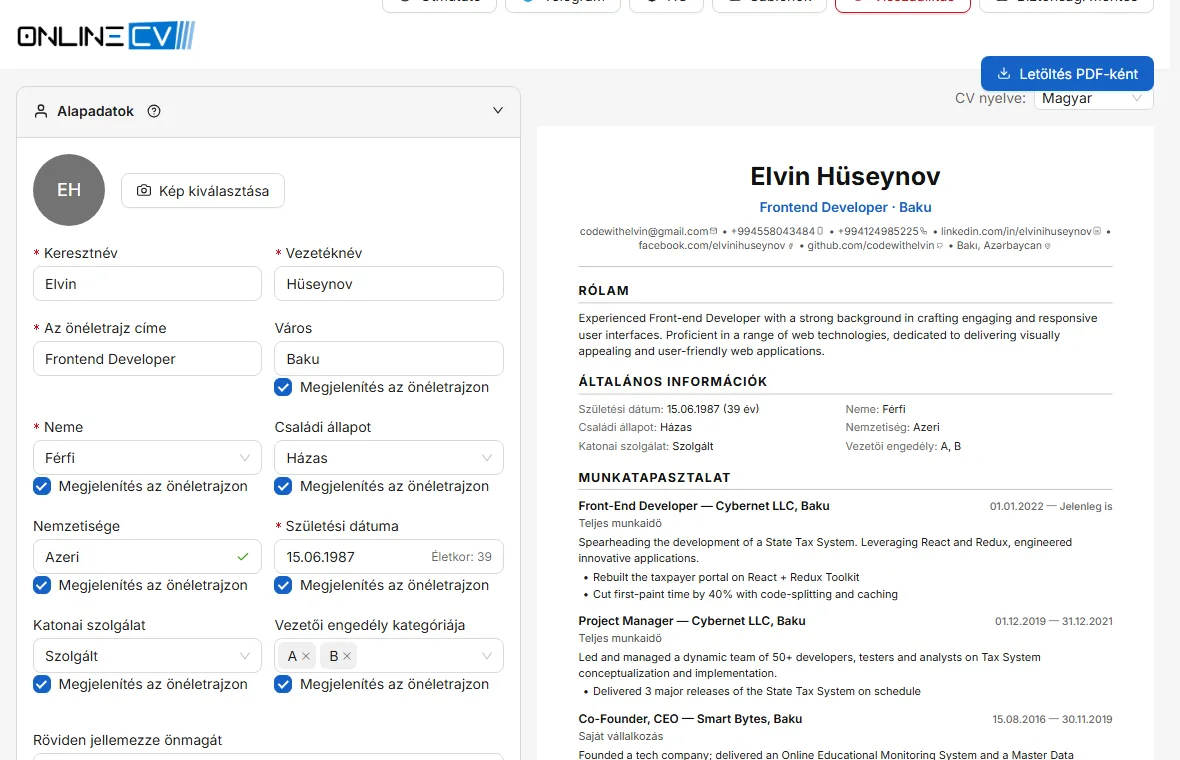
A fő képernyő: bal oldalon tölti ki az űrlapot, jobb oldalon megjelenik a kész önéletrajz.
Ez az útmutató mindig kéznél van: a felső sávban lévő ? gomb nyitja meg, az egyes szakaszok melletti kis ? pedig pontosan azt az oldalt, amely az adott szakaszt magyarázza.
Az első képernyő
A két rövid lépés, amelyet az OnlineCV a szerkesztő megnyitása előtt kér.
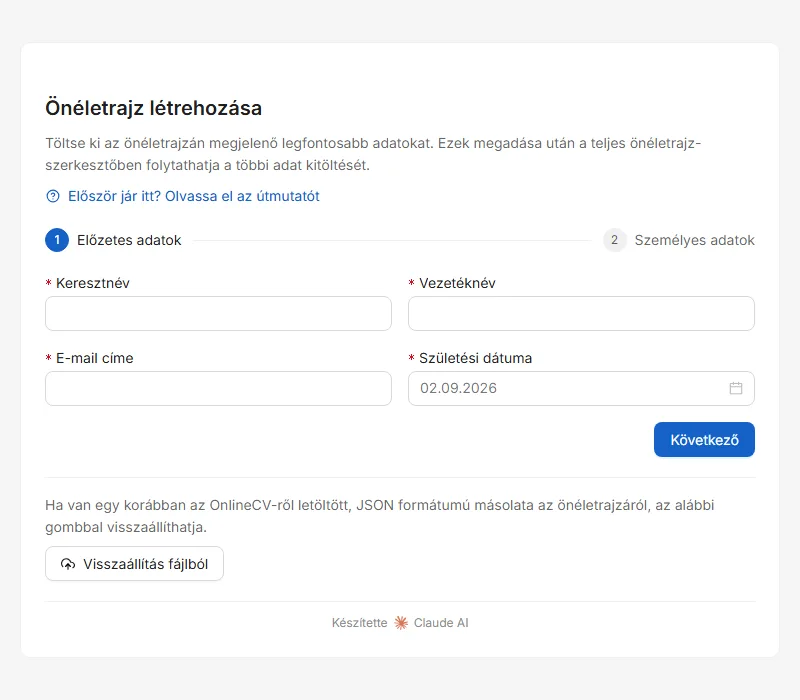
Az első látogatáskor az OnlineCV néhány adatot kér, hogy az önéletrajza ne legyen teljesen üres. Körülbelül egy percet vesz igénybe, és ezek mindegyikét később módosíthatja a szerkesztőben.
1. lépés — kicsoda Ön
Keresztnév és vezetéknév
Csak betűk és szóközök, egyenként legfeljebb 50 karakter. Úgy írja, ahogy a személyi okmányában szerepel — a munkáltató később ezen a néven fogja keresni.
E-mail címe
Az a cím, amelyre a munkáltató válaszol. Olyat adjon meg, amelyet valóban néz, és kerülje a jelenlegi munkahelyi címét, mert elveszítheti hozzá a hozzáférést.
Születési dátuma
Válassza ki a naptárból, vagy írja be NN.HH.ÉÉÉÉ formában (a beviteli mezők ezt a sorrendet használják). Ebből számoljuk ki az életkorát. Később elrejtheti a kész önéletrajzból, ha úgy szeretné.
2. lépés — az Ön profilja
Az önéletrajz címe
Az a sor, amely a neve alatt szerepel, legfeljebb 50 karakter. A megcélzott pozíciót írja ide, ne a helyzetét: Frontend fejlesztő, ne Állást keresek.
Nemzetisége
Kezdjen el gépelni, és válasszon a javaslatokból, vagy írja be a sajátját. Nem kötelező — hagyja üresen, ha inkább nem adná meg.
Neme
Ezen a képernyőn kötelező, mert a régió számos munkáltatója elvárja. A kinyomtatott önéletrajzból utólag elrejtheti.
Családi állapot
Nem kötelező. Hagyja üresen, ha inkább nem mondaná meg: az üres mező egyszerűen nem kerül az önéletrajzra.
Az első képernyő. Semmi, amit itt beír, nem kerül máshová — egyenesen a saját böngészőjébe megy.
Nyomja meg a Befejezés gombot, és a szerkesztő már kitöltött adatokkal nyílik meg.
Van már biztonsági mentési fájlja?
Ha korábban készített önéletrajzot és mentett belőle másolatot, ne gépelje be újra. Az 1. lépés alján található a Visszaállítás fájlból: válassza ki a `.json` mentését, és a teljes önéletrajz egyszerre betöltődik. Csak ez a képernyő kínálja fel — lásd a Biztonsági mentés és újrakezdés részt.
A szerkesztő képernyője
Hogyan működik az űrlap, az élő előnézet, az automatikus mentés és a két nyelvi beállítás.
A szerkesztő két félből áll. Bal oldalon egy űrlapot tölt ki. Jobb oldalon a kész önéletrajzot látja, pontosan úgy, ahogy nyomtatásban megjelenik. Minden, amit begépel, azonnal megjelenik a jobb oldalon.
Szakaszok
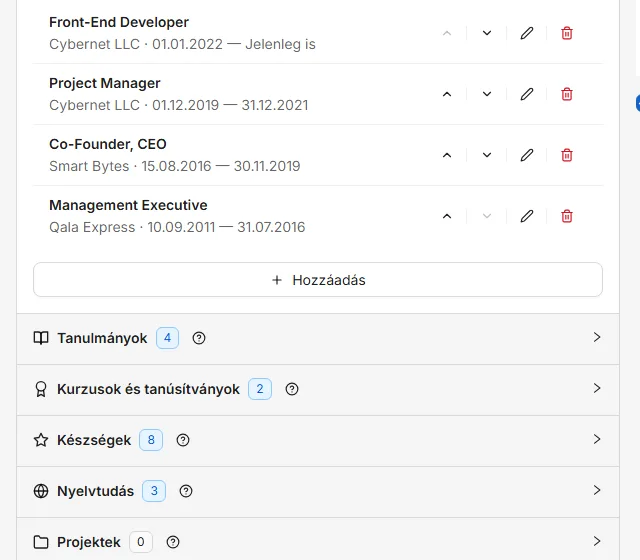
Az űrlap szakaszokra oszlik — alapadatok, kapcsolat, munkatapasztalat, tanulmányok és így tovább. A szakasz címére kattintva nyithatja meg vagy zárhatja be. A cím melletti kis szám azt mutatja, hány tételt adott hozzá.
Egy szakasz a tételeivel. A Hozzáadás újat hoz létre, a ceruza módosítja, a kuka törli.
Tételek hozzáadása, módosítása és törlése
A Hozzáadás egy kis ablakot nyit meg, amelyben egy munkahelyet, egy iskolát vagy egy készséget ad meg. Semmi nem mentődik el addig, amíg abban az ablakban meg nem nyomja a Mentés gombot.
A tétel melletti ceruza újra megnyitja azt.
A kuka törli a tételt. A rendszer megerősítést kér.
Az üres szakasz egyszerűen nem kerül a kész önéletrajzra — soha nem kell kitöltenie olyan szakaszt, amely nem vonatkozik Önre.
A dátumos tételek sorrendje
A munkatapasztalat, a tanulmányok és a tanúsítványok abban a sorrendben állnak, amelyet a munkáltatók elvárnak: legújabbak elöl. Ami még tart, az legfelül szerepel. Nem kell rendeznie őket — a sorrend a megadott dátumokból adódik.
Ha más sorrendet szeretne, állítsa át a szakaszt Legújabbak elöl helyett Egyéni sorrendre: minden tételnél nyilak jelennek meg a kézi mozgatáshoz. A kapcsoló csak akkor jelenik meg, ha a szakaszban egynél több tétel van.
Javaslatlisták
Az olyan mezők, mint a város, az egyetem, a beosztás, a készség és a nyelv, gépelés közben javaslatokat kínálnak. Ezek csak javaslatok: mindig beírhat saját értéket, és pontosan úgy marad meg, ahogy leírta.
Amikor a beírt szöveg egyezik egy javaslattal, a mezőben megjelenik egy kis pipa. Ez egy hasznos dolgot jelent: a felismert érték automatikusan átíródik, amikor megváltoztatja az önéletrajz nyelvét, így a listából választott egyetem az önéletrajz saját nyelvén jelenik meg.
A munkája automatikusan mentődik
A teljes önéletrajzhoz nincs külön Mentés gomb. Minden módosítás egy pillanattal a beírás után ebbe a böngészőbe kerül, így nyugodtan bezárhatja a lapot, és később visszatérhet.
Az önéletrajza csak ebben a böngészőben, ezen az eszközön van elmentve. Nem jelenik meg a telefonján, másik böngészőben vagy privát ablakban. A böngészési adatok törlése megszünteti. Mentsen biztonsági mentési fájlt, ha át szeretné vinni vagy meg szeretné őrizni.
Két különböző nyelvi beállítás
A felület nyelve
Magának az alkalmazásnak a nyelve — gombok, mezőnevek és ez az útmutató. A felső sáv nyelvi gombjával váltható. Az önéletrajzot nem érinti.
A CV nyelve
Az önéletrajzon nyomtatott címsorok nyelve — Munkatapasztalat, Tanulmányok és így tovább. Az előnézet felett állítható be. Annak a munkáltatónak a nyelvét használja, akihez pályázik.
A CV nyelvének megváltoztatása soha nem fordítja le azt, amit Ön írt. A saját mondatai pontosan úgy maradnak, ahogy begépelte őket; csak a címsorok, a dátumok és a javaslatlistából választott értékek változnak.
Telefonon
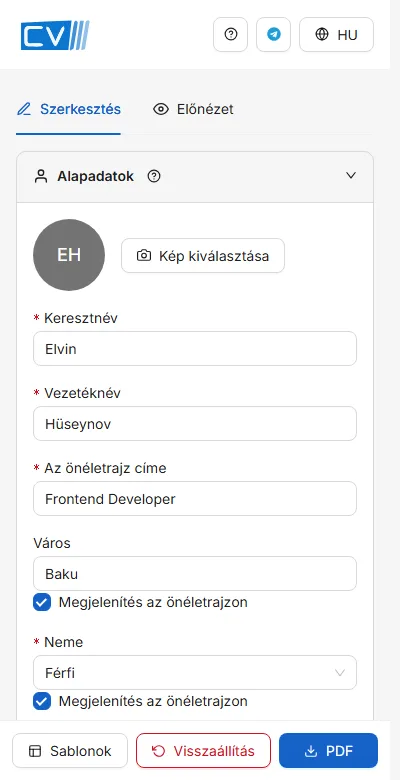
Telefonon nincs hely két félnek, ezért az űrlap és az előnézet két fülre kerül — Szerkesztés és Előnézet. A leggyakrabban használt gombok a képernyő alján, egy sávban maradnak.
Telefonon az űrlap és az előnézet külön fülek, a fő gombok pedig alul rögzítve maradnak.
Az Ön adatai
Név, cím, fénykép, személyes adatok és a rövid bemutatkozás az önéletrajz elején.
Ez az önéletrajz teteje: ki Ön, és mivel foglalkozik. Ezt olvassák először, ezért megéri rászánni néhány percet.
Keresztnév és vezetéknév
Csak betűk és szóközök, egyenként legfeljebb 50 karakter. Úgy, ahogy az okmányában szerepel.
Az önéletrajz címe
Egy sor a neve alatt, legfeljebb 50 karakter. A pozíciót nevezze meg, ne a keresést: Könyvelő, Értékesítési vezető, Java fejlesztő. Hallgatóként megfelel a Közgazdász hallgató is.
Város
Ahol lakik. A munkáltató ebből becsüli meg a bejárást. A város elég; teljes cím itt nem szükséges.
Fénykép
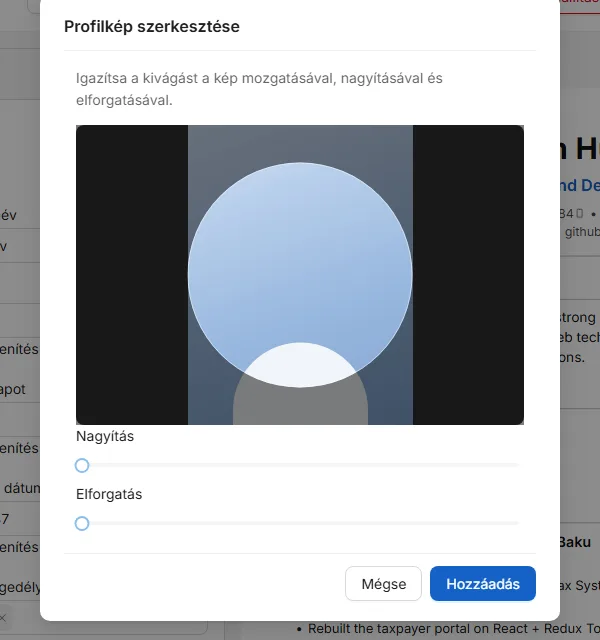
A fénykép nem kötelező. Hozzáadásához kattintson a fénykép területére, válasszon képet, majd állítsa be a kivágást: húzással mozgatja, a csúszkával nagyít, és el is forgathatja, ha a kép oldalra dőlt. Ami a körben látszik, az kerül nyomtatásra.
A kivágás beállítása: húzza, nagyítsa és forgassa, amíg a körben azt látja, amit szeretne.
A képet a böngésző mentés előtt lekicsinyíti, így egy nagy telefonos fénykép is megfelel. A körülbelül 10 MB-nál nagyobb fájlokat az alkalmazás elutasítja.
Magyarországon, Azerbajdzsánban, Törökországban és a kontinentális Európa nagy részében szokásos a fénykép az önéletrajzon. Az Egyesült Királyságban, Írországban, az Egyesült Államokban és Kanadában viszont nem javasolt, és a pályázat elutasításához vezethet. Nézzen utána, mi a szokás ott, ahová pályázik — és ne feledje, nem minden sablon jelenít meg fényképet.
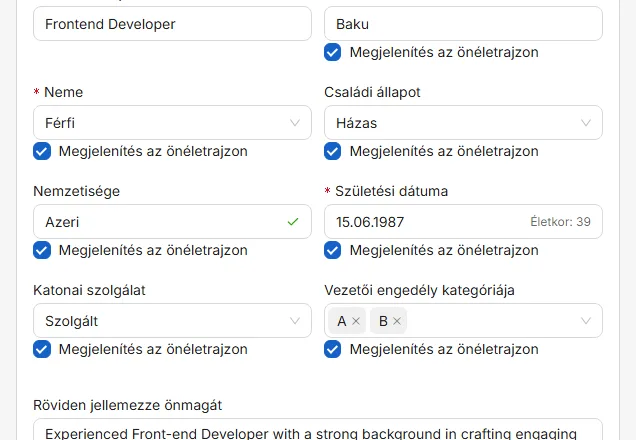
Személyes adatok
Születési dátuma
NN.HH.ÉÉÉÉ formában írható be, vagy a naptárból választható. Ebből számoljuk az életkorát.
Neme
Férfi vagy nő.
Családi állapot
Egyedülálló vagy házas. Nem kötelező.
Nemzetisége
Válasszon a javaslatokból, vagy írja be a sajátját. Nem kötelező.
Katonai szolgálat
Szolgált, nem szolgált vagy alkalmatlan. Azerbajdzsánban és Törökországban általában elvárás. Nem kötelező.
Vezetői engedély kategóriája
Válasszon egy vagy több kategóriát, vagy írja be a sajátját, ha az Ön országa más betűket használ. Érdemes megadni, ha a munka utazással jár.
Adat elrejtése a nyomtatott önéletrajzról
Ezek közül némelyiket az egyik országban elvárják, a másikban jobb kihagyni. Mindegyik mellett van egy kis szem gomb: rákattintva a mező az alkalmazásban marad, de nem kerül a kész önéletrajzra és a PDF-be sem. Újabb kattintással ismét megjelenik.
A mező melletti szem dönti el, hogy nyomtatásra kerül-e. Az áthúzott jel azt jelenti, hogy az adat az alkalmazásban marad, de nem az önéletrajzon.
Ez a rendezett módja annak, hogy ugyanazt az önéletrajzot különböző országokba küldje: töltsön ki mindent egyszer, majd rejtse el a fényképet, a születési dátumot vagy a családi állapotot ott, ahol a munkáltató inkább nem látná.
Röviden jellemezze önmagát
Két-három mondat az önéletrajz elején, legfeljebb 300 karakter. Írja le, ki Ön szakmailag, mióta csinálja, és mit keres.
Jó: Könyvelő hatéves építőipari tapasztalattal. Egy 200 fős cégnél az áfabevallásokat és a havi zárást viszem. Vezetői szintű pozíciót keresek egy nagyobb pénzügyi csapatban.
Gyenge: Szorgalmas, megbízható és motivált csapatjátékos, aki kihívást jelentő lehetőséget keres egy dinamikus vállalatnál.
A különbség az, hogy az elsőt csak Ön írhatta volna. Amit bármelyik jelölt elmondhatna magáról, az semmit sem mond az olvasónak.
Kapcsolattartási adatok
Telefonszámok, e-mail, profilok — és hogyan írjon telefonszámot, amelyet az alkalmazás elfogad.
Az e-mail címe az első képernyőről származik. Ebben a szakaszban adja meg a többi elérhetőségét. Nyomja meg a Hozzáadás gombot, válassza ki a kapcsolat típusát, írja be az értéket, és mentse.
Telefonszámok
A telefonszámokat nemzetközi formában kell megadni: plusz jel, majd az országhívószám, majd a szám — szóköz, zárójel és kötőjel nélkül.
Helyes: +36301234567
Helyes: +994501234567
Hibás: 06301234567 — nincs országhívószám
Hibás: +36 (30) 123-45-67 — szóköz, zárójel és kötőjel
Ugyanez vonatkozik a mobil-, vezetékes, fax- és WhatsApp-számokra. Ez nem szőrszálhasogatás: így írva a szám bármely országból tárcsázható, és olyan hivatkozássá válik, amelyre a munkáltató egyszerűen rákoppinthat.
Mit várnak az egyes típusok
Mobiltelefon, vezetékes, fax
Szám a fenti nemzetközi formában.
WhatsApp
A telefonszám ugyanabban a formában. Beszélgetést megnyitó hivatkozássá válik.
Telegram
A felhasználóneve — @ jellel vagy anélkül — vagy egy telefonszám.
E-mail
További cím, ha a főn kívül mást is meg szeretne adni.
Weboldal
A teljes cím, a https:// résszel együtt.
LinkedIn, Facebook, GitHub, Instagram, X
A profiloldalának teljes címe, például https://www.linkedin.com/in/aznev — nem csak a felhasználónév.
Cím
Postai cím, legfeljebb 120 karakter. Önéletrajzon rendszerint elég a város.
Hogyan jelenik meg az önéletrajzon
Minden elérhetőség után egy kis ikon áll, hogy az olvasó egy pillantással megkülönböztesse a mobilszámot a vezetékestől vagy a WhatsApp-számtól. A PDF-ben a telefonszámok, e-mail címek és profilhivatkozások kattinthatók. Maga a szöveg pontosan úgy nyomtatódik, ahogy beírta.
Azt vegye fel, ami hasznos, ne mindent, amije van. Általában egy telefonszám, egy e-mail cím és egy szakmai profil a megfelelő mennyiség. Egy magán Instagram-fiók ritkán segít egy pályázatnál.
Munkatapasztalat
Az a szakasz, amelyet a munkáltatók először olvasnak — és hogyan írjon tételt, amely túléli a gyors átfutást.
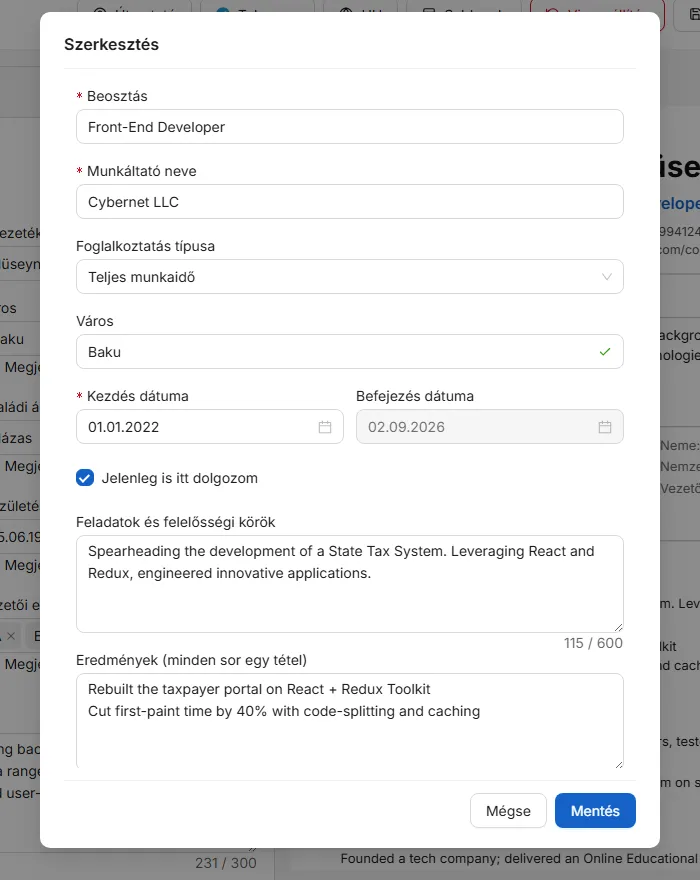
Minden munkahelyhez adjon hozzá egy tételt. Nyomja meg a Hozzáadás gombot, és töltse ki a megnyíló ablakot.
Egyszerre egy munkahely. Semmi nem mentődik el, amíg meg nem nyomja az ablak alján a Mentés gombot.
Beosztás
A szerepköre, legfeljebb 50 karakter. Olyan megnevezést használjon, amelyet a szakmában felismernek, ne belső besorolást, mint a Szakértő II.
Munkáltató neve
A munkáltató neve. Kötelező.
Foglalkoztatás típusa
Teljes munkaidő, részmunkaidő, saját vállalkozás, szabadúszó, szerződéses, gyakornoki vagy szezonális. Nem kötelező, de hasznos — megmagyaráz egy rövid tételt, mielőtt bárkinek meg kellene kérdeznie.
Város
Ahol a munkát végezte. Nem kötelező.
Kezdés és befejezés dátuma
Mindkettő teljes dátum, NN.HH.ÉÉÉÉ formában beírva vagy a naptárból választva. A befejezés dátuma nem lehet korábbi a kezdésnél.
Jelenleg is itt dolgozom
A jelenlegi munkahelyénél jelölje be. Ekkor a befejezés dátuma figyelmen kívül marad, és az önéletrajzon a Jelenleg felirat szerepel.
Feladatok és felelősségi körök
Két-három mondat arról, mit takart valójában a munka, legfeljebb 600 karakter.
Eredmények
Rövid pontok, egyenként legfeljebb 200 karakter. Ide kerülnek az eredmények.
Feladatok vagy eredmények?
A feladatoknál azt írja le, mi volt a munka — a hatókör, a csapat, az ügyfelek. Az eredményeknél azt, amit Ön személyesen változtatott meg, lehetőleg számmal.
Gyenge: Az értékesítésért feleltem.
Jobb: 15 új kiskereskedelmi ügyfél bevonásával két év alatt 24%-kal növeltem a régiós értékesítést.
Gyenge: A cég weboldalán dolgoztam.
Jobb: Újraépítettem a fizetési oldalt; a kosárelhagyás 71%-ról 58%-ra csökkent.
Ha nincsenek számai, adja meg a nagyságrendet: hány ember, hány ügyfél, mekkora keret, milyen gyakran. A 12 új pénztáros betanítása sokkal többet mond, mint az Új munkatársak betanítása.
A munkahelyek sorrendje
A munkahelyek a legújabbtól a legrégebbi felé sorakoznak, a jelenlegi legfelül. Ez a sorrend a dátumokból adódik, tehát nem kell rendeznie. Ha mást szeretne, állítsa a szakaszt Egyéni sorrendre, és használja a nyilakat.
Még nincs fizetett tapasztalata? Hagyja üresen ezt a szakaszt, és töltse ki helyette a Projektek, a Tanulmányok és a Készségek részt. Az üres szakasz sosem kerül nyomtatásra.
Tanulmányok
Középiskola, szakképzés és felsőoktatás — és hogy melyik milyen mezőket kér.
Minden intézményhez adjon hozzá egy tételt. Először a típust választja ki, és ez dönti el, mely további mezők jelennek meg.
Oktatási intézmény típusa
Középfokú végzettség, középfokú szakképzés vagy felsőfokú végzettség.
Oktatási intézmény neve
Kezdjen el gépelni, és válasszon a javaslatokból, vagy írja be a teljes nevet.
Szakma (szakirány)
Amit tanult. Középfokú szakképzés és felsőoktatás esetén kötelező — az oklevélen szerepel.
Kar
Mindig opcionális. Sok oklevél nem nevez meg kart; hagyja üresen, ha az Öné sem.
Tudományos fokozat
Alapképzés, mesterképzés, doktori képzés, rezidensképzés vagy PhD. Felsőfokú tételeknél kötelező.
Kezdés és befejezés dátuma
Csak hónap és év. Ha még tanul, jelölje be a Jelenleg is tanulok lehetőséget, és hagyja üresen a befejezés dátumát.
További megjegyzés
Egy rövid megjegyzés, legfeljebb 50 karakter — például egy érdemjegy, egy kitüntetés vagy a szakdolgozat témája.
A tételek automatikusan a legújabbtól a legrégebbi felé rendeződnek, a folyamatban lévő tanulmányok legfelül.
Ha van felsőfokú végzettsége, a középiskolát rendszerint elhagyhatja. Ha nincs, tüntesse fel az iskoláját — az üres tanulmányi szakasz rosszabbul mutat, mint egy szerény.
Kurzusok és tanúsítványok
Képzések, szakmai tanúsítványok és engedélyek.
Ez a szakasz mindenre való, amit hivatalosan kapott az oklevelén kívül: szakmai tanúsítvány, nyelvvizsga-bizonyítvány, képzés, munkavédelmi engedély.
Képzés (kurzus) neve
A tanúsítvány saját neve, legfeljebb 100 karakter — például ACCA Applied Knowledge vagy IELTS Academic.
A képzést tartó intézmény
Aki kiállította. Kötelező.
Kiállítás dátuma
Hónap és év. A tanúsítványok e szerint rendeződnek, a legújabbtól kezdve.
Lejárat dátuma
Csak ha a tanúsítvány valóban lejár. Egyébként hagyja üresen, és az önéletrajzon nincs lejárat szerepel.
Tanúsítvány azonosítója
A tanúsítványon szereplő szám, ha van ilyen. Ezzel tudja a munkáltató ellenőrizni.
Tanúsítvány linkje
Webcím, ahol a tanúsítvány ellenőrizhető. http:// vagy https:// előtaggal kell kezdődnie, és az önéletrajzon kattintható hivatkozás lesz belőle.
További megjegyzés
Rövid megjegyzés, legfeljebb 100 karakter — például egy pontszám.
A pontszámmal ellátott tanúsítvány többet ér, mint az anélküli. Az IELTS Academic — 7.5 mond valamit az olvasónak; az IELTS önmagában nem.
Készségek
Mit jelent valójában az 1-től 100-ig terjedő szint, és hány készséget érdemes felsorolni.
Minden készségnek van egy neve és egy 1 és 100 közötti szintje. Írja be a készséget — javaslatok jelennek meg —, majd állítsa be a szintet a csúszkával vagy a szám begépelésével.
Mit jelent a szám
Hivatalos skála nincs, ezért használja ezt, és legyen őszinte. A felnagyított szám az állásinterjú első kérdésénél kiderül.
1–20 — Kezdő
Kipróbálta. Segítségre és felügyeletre lenne szüksége.
21–40 — Alapszint
Az egyszerű feladatokat egyedül elvégzi, lassan és gyakran utánanézve.
41–60 — Magabiztos
A napi munkájában segítség nélkül használja. A valódi készségek többsége ide esik.
61–80 — Erős
A nehéz eseteket is megoldja, és mások Öntől kérnek segítséget.
81–100 — Szakértő
Taníthatná, meghatározhatná a mércét, vagy Ön lehetne az, akit egy cég kifejezetten ezért vesz fel.
Ne állítson mindent 100-ra. Az az önéletrajz, amelyben minden készség a maximumon van, semmit sem mond a toborzónak, és láthatatlanná teszi a valódi erősségeket.
Hányat és melyeket
Nyolc–tizenkettő jó szám. A harmincelemű lista annyit mond, mint az üres.
Hagyja el azt, amit mindenki állít magáról — szorgalmas, megbízható, csapatjátékos. Ezeket inkább az eredményeivel mutassa meg.
Használja a hirdetés szavait ott, ahol őszintén vonatkoznak Önre. Az önéletrajzokat szűrő szoftver pontosan ezekre a szavakra keres.
Egyes sablonok sávként, mások százalékként jelenítik meg a szintet, néhány pedig egyáltalán nem. Sablonváltás után nézze meg az előnézetet.
Nyelvtudás
Az A1-től C2-ig terjedő szintek egyszerű szavakkal, hogy őszintén választhassa ki a sajátját.
Minden nyelvhez adjon hozzá egy tételt: a nyelvet és a szintjét. Írja be a nyelv nevét — javaslatok jelennek meg —, és bármilyen nyelvet beírhat, amely nincs a listán.
A szintek
Ezek a szabványos európai szintek (KER), ugyanazok, amelyeket a nyelviskolák és a vizsgák használnak.
A1 — Kezdő
Néhány szó és kész fordulat. Meg tudja mondani a nevét, és tud kávét rendelni.
A2 — Alapszint
Egyszerű mondatok ismerős témákról — család, vásárlás, a munkája nagy vonalakban.
B1 — Középszint
Elboldogul a hétköznapi helyzetekben, és el tudja mondani a véleményét — lassan és hibákkal.
B2 — Középszint feletti
Ezen a nyelven dolgozik. Követi a megbeszéléseket, e-maileket ír, és kényelmesen beszél a saját szakterületéről.
C1 — Felsőszint
Folyékonyan és szinte automatikusan használja, összetett vagy ismeretlen témákban is.
C2 — Anyanyelvi szintű
Közel áll egy művelt anyanyelvi beszélőhöz, az árnyalatokkal és a humorral együtt.
Anyanyelv
Az első nyelve, vagy olyan, amellyel anyanyelvként nőtt fel.
Ha van nyelvvizsga-bizonyítványa, vegye fel a Kurzusok és tanúsítványok közé is, a pontszámmal együtt. A megadott szint és a bizonyítvány együtt sokkal meggyőzőbb, mint a szint önmagában.
Legyen reális. Az interjúkat gyakran a megjelölt nyelven tartják, és az önéletrajzba írt B2 az, amit az interjúztató az első két percben a leggyakrabban ellenőriz.
Projektek és érdeklődési körök
Két opcionális szakasz, amely akkor ér a legtöbbet, amikor a munkatapasztalat még rövid.
Projektek
A projekt bármi, amit felépített vagy vezetett, és amiből látszik, mire képes — egy évfolyamdolgozat, egy Ön által nyitott bolt, egy weboldal, egy önkéntes kampány, egy alkalmazás. Hallgatóknál és pályamódosítóknál ez a szakasz gyakran többet tesz, mint az összes többi.
Projekt neve
Hogyan hívták, legfeljebb 100 karakter.
Leírás
Legfeljebb 600 karakter: mi volt, Ön mit csinált, és mi lett a vége.
Projekt linkje
Webcím, ahol megtekinthető. http:// vagy https:// előtaggal kell kezdődnie.
Fő pontok
Rövid pontok, egyenként legfeljebb 200 karakter — ugyanaz az elv, mint a munkatételeknél az eredmények.
Mondja el, mi volt az Ön része. A Négyfős csapat; a fizetési oldalt én építettem sokkal hasznosabb, mint a Készítettünk egy webáruházat.
Érdeklődési körök
Opcionális és rövid. Három-öt konkrét érdeklődési kör emberi kapaszkodót ad az interjúztatónak a beszélgetés indításához. Legyen konkrét: a Hosszútávfutás (két maraton) működik; a zene, sport, olvasás nem.
Ha kevés a hely, ezt a szakaszt hagyja el először. Amíg üresek, egyik szakasz sem kerül nyomtatásra.
Sablonok
Hogyan válasszon elrendezést, és mit jelent az „ATS-kompatibilis” az esélyei szempontjából.
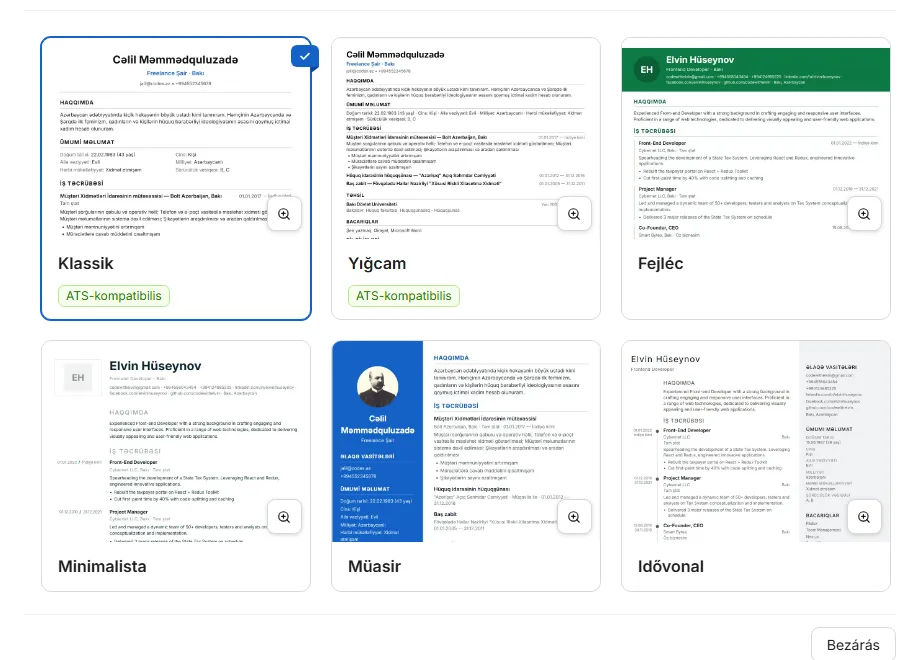
Nyomja meg a Sablonok gombot a 6 elrendezés megtekintéséhez. A sablon választása csak a kinézetet változtatja meg — a szöveghez nem nyúl, és bármikor visszaválthat. A választása megmarad.
A sablongaléria. A jelvény azokat az elrendezéseket jelöli, amelyek a legbiztonságosabbak az automatikus önéletrajz-szűréshez.
Mit jelent az ATS
Sok közepes és nagy munkáltató nem kézzel olvassa el először az önéletrajzokat. A fájl egy jelöltkövető rendszerbe (ATS) kerül — ez a szoftver kiszedi belőle a nevet, a munkahelyeket, a dátumokat és a készségeket, és adatbázisba írja. Ha a szoftver nem tudja rendesen beolvasni a fájlt, előfordulhat, hogy ember sosem látja meg.
Az ATS-kompatibilis jelöléssel ellátott sablonok pontosan erre készültek: egy hasáb, fénykép nélkül, díszítősávok nélkül, egyszerű címsorokkal. Ez a biztonságos választás, ha egy vállalati karrieroldalon vagy nagy állásportálon pályázik.
Vállalati weboldalon vagy nagy állásportálon pályázik? Használjon ATS-kompatibilis sablont.
Közvetlenül egy személynek ír e-mailt, vagy kreatív területen dolgozik? A kéthasábos vagy színes sablon megfelelő, és feltűnő.
Bizonytalan? Válasszon ATS-kompatibilisat. Sosem árt; a fordítottja árthat.
Itt minden sablon valódi szöveges PDF-et készít, tehát a szavai mindig géppel olvashatók. A jelvény az elrendezésre vonatkozik — a régebbi szűrőszoftvereket a hasábok, a fényképek és a színes mezők zavarják meg.
Letöltés PDF-ként
Hogyan kapja meg a kész fájlt, és mi a teendő, ha a gomb szürke.
Nyomja meg a Letöltés PDF-ként gombot. A fájl a böngészőjében készül el, és az eszközére mentődik, az Ön nevével és a mai dátummal.
A felső sáv gombjai: sablonválasztás, újrakezdés, biztonsági mentés és a PDF letöltése.
Ha a gomb szürke
A letöltéshez három dolog kell: keresztnév, vezetéknév és egy érvényes e-mail cím. Ha valamelyik hiányzik vagy hibás, a gomb inaktív marad, és ha fölé húzza a mutatót, megmondja, miért. Töltse ki őket, és azonnal kékké válik.
Mit kap
Valódi PDF-et: a szöveg kijelölhető és másolható, és a szűrőszoftverek is el tudják olvasni.
Mindig A4 álló, függetlenül attól, milyen eszközön készítette.
Működő hivatkozásokat — a telefonszámok, e-mail címek és profilok kattinthatók.
Egy vagy két oldalt, attól függően, mennyit írt.
Egy munkamenet első letöltése néhány másodperccel tovább tart, mert az alkalmazásnak a PDF-et készítő része csak akkor töltődik be, amikor valóban kéri. Utána azonnali.
Küldés előtt nézze meg az előnézetet. Ha az önéletrajza harmadik oldalra fut, rövidítse a leírásokat, vagy hagyjon el egy opcionális szakaszt — a legtöbb álláshoz két oldal a gyakorlati felső határ.
Biztonsági mentés és újrakezdés
Hogyan őrizze meg az önéletrajza másolatát, vigye át másik eszközre, vagy törölje és kezdje elölről.
Az önéletrajza kizárólag ebben a böngészőben él. Az előzmények törlése, a privát ablak, a böngésző újratelepítése vagy az eszközváltás elveszíti. Nincs szerveroldali másolat és nincs jelszó-visszaállítás — a biztonsági mentési fájl az egyetlen mód a megőrzésére.
Mentés készítése
A szerkesztőben nyomja meg a Biztonsági mentés gombot. Letöltődik egy `.json` fájl, amely a teljes önéletrajzot tartalmazza, a fényképpel együtt. Tegye olyan helyre, ahol később megtalálja: felhőtárhely, saját magának küldött e-mail, pendrive.
Mentést bármikor készíthet, akár félkész önéletrajzról is. A PDF letöltésével ellentétben itt nincsenek feltételek.
Visszaállítás mentésből
Nyissa meg az OnlineCV-t azon az eszközön, ahol az önéletrajzát szeretné.
Az első képernyőn keresse meg az 1. lépés alján a Visszaállítás fájlból lehetőséget.
Válassza ki a `.json` mentését.
A szerkesztő úgy nyílik meg, hogy minden a helyén van.
A visszaállítást csak az első képernyő kínálja fel. Ha ebben a böngészőben már van önéletrajz, a gombot nem fogja látni — előbb nyomja meg az Alaphelyzet gombot, és csak utána töltse be a fájlt. Ez szándékos: megakadályozza, hogy egy fájl észrevétlenül felülírjon olyan munkát, amelyről nincs mentése.
Ha a fájl egy része nem olvasható — szokatlan dátum, ez a verzió számára ismeretlen kapcsolattípus —, a többi akkor is betöltődik, és tájékoztatjuk arról, mi maradt ki, ahelyett hogy szó nélkül hiányos önéletrajzot mutatnánk.
Újrakezdés
Az Alaphelyzet teljesen kiüríti az önéletrajzot, és visszaviszi az első képernyőre. Előtte megerősítést kérünk.
Ez a művelet nem vonható vissza. Előbb mentsen biztonsági mentési fájlt, hacsak nem teljesen biztos a dolgában.
Telepítés és offline munka
Az OnlineCV alkalmazásként telepíthető, és internetkapcsolat nélkül is működik.
Az OnlineCV egy telepíthető weboldal. Telepítés után a kezdőképernyőről vagy a Start menüből saját ablakban nyílik meg, címsáv nélkül.
Telepítés
Chrome vagy Edge számítógépen
Kattintson a címsáv jobb szélén lévő telepítés ikonra, vagy válassza a böngésző menüjében az alkalmazás telepítését.
Android
Nyissa meg a böngésző menüjét, és válassza a Hozzáadás a kezdőképernyőhöz vagy az Alkalmazás telepítése lehetőséget.
iPhone vagy iPad
A Safariban nyomja meg a Megosztás gombot, és válassza a Hozzáadás a Főképernyőhöz lehetőséget.
Offline munka
Az első látogatás után az OnlineCV kapcsolat nélkül is működik. Szerkesztheti az önéletrajzát, sablont válthat és letöltheti a PDF-et repülőgépen vagy kikapcsolt mobilnet mellett is. Egy kis sáv jelzi, ha offline van.
Csak két dolog igényel internetet, és az is csak egyszer: az útmutató képei, valamint a kínai, japán és koreai betűtípusok. Betöltés után megmaradnak.
Amikor új verzió érhető el, felajánljuk az oldal újratöltését. Gépelés közben semmi nem cserélődik ki.
Adatvédelem
Mi marad az eszközén, mi nem, és hogyan gondolhatja meg magát.
Az OnlineCV mögött nincs fiók, nincs bejelentkezés és nincs szerver. Az önéletrajza fájlként soha nem hagyja el az eszközét. Az OnlineCV-nél senki nem tudja elolvasni, és nincs mi kiszivároghatna, mert adatbázis sem létezik.
Az egyetlen dolog, ami kimegy
Az első látogatáskor megkérdezzük, hozzájárul-e a használati statisztikákhoz. A válaszáig egyáltalán semmi nem töltődik be.
Ha hozzájárul, három mérőeszköz indul el — Google Analytics, Microsoft Clarity és Yandex Metrica. Rögzítik, mely oldalakat és gombokat használják, az eszközét és böngészőjét, a hozzávetőleges régióját, valamint a munkamenet felvételét, amely azt is tartalmazza, amit az űrlapba begépel. Ezt nyíltan leírjuk, mert így derül ki, hol akadnak el az emberek; és pontosan ezért az Ön döntése.
Ha elutasítja, ezekből semmi nem töltődik be, és semmit nem gyűjtünk. Az alkalmazás pontosan ugyanúgy működik. A költséget mi álljuk, nem Ön: a problémák, amelyekbe belefut, nem jutnak el hozzánk, így nem is javíthatók.
Meggondolni magát
Az oldal alján lévő Adatvédelem és statisztika hivatkozás bármikor újra megnyitja ezt a kérdést, és mutatja a jelenlegi választását. A visszavonás az oldal újratöltése után lép teljes hatályba.
A válaszát böngészőnként tároljuk, nem az önéletrajz mellett — így az önéletrajz visszaállítása nem kérdez rá újra.
Hogyan írjon olyan önéletrajzot, amelyet elolvasnak
Gyakorlati tanácsok a legnehezebb részhez: eldönteni, mi kerüljön bele.
Aki egy köteg önéletrajzot néz át, mindegyikre néhány másodpercet szán, mielőtt eldöntené, elolvassa-e rendesen vagy továbblép. Az alábbi minden arról szól, hogyan élje túl ezeket a másodperceket.
Az alapok
Egy oldal, ha öt évnél kevesebb tapasztalata van, kettő, ha több. A hármat szinte soha nem olvassák végig.
Igazítsa minden álláshoz. Rendezze át az eredményeit úgy, hogy a hirdetéshez illők álljanak elöl. Ez a tizenöt perc többet változtat az eredményen, mint bármi más itt.
Használja a hirdetés saját szavait ott, ahol azok őszintén Önre illenek. A szűrőszoftver szó szerint keres: ha a hirdetésben szállítói számlák szerepel, és Ön ezzel foglalkozott, ennek a kifejezésnek meg kell jelennie.
Ellenőrizze a saját beosztásneveinek és az e-mail címének helyesírását. Egy elgépelt e-mail cím olyan önéletrajz, amelyre senki nem tud válaszolni.
Eredményt írjon, ne feladatot
A munkaköri leírás azt mondja meg, mit kellett volna tennie. Az önéletrajznak azt kell megmondania, mi történt valójában azért, mert Ön ott volt. Minden tételen javít a kérdés: na és?
Feladat: A cég közösségimédia-felületeit kezeltem.
Eredmény: Egy év alatt 2 000-ről 11 000-re növeltem a cég Instagram-követőit; a közösségi médiából érkező megkeresések megháromszorozódtak.
Feladat: Ügyfélpanaszokkal foglalkoztam.
Eredmény: Átvettem a panaszkezelést, és az átlagos válaszidőt három napról négy órára csökkentettem.
Használjon számokat
A számok a leggyorsabb módja annak, hogy elhiggyék. Hány ember, mennyi pénz, mennyivel gyorsabban, hány ügyfél, milyen gyakran. Ha tényleg nincsenek számai, adjon nagyságrendet és gyakoriságot: hatfős csapat, napi mintegy 40 hívás, 12 ügyfélből álló portfólió.
Hagyja ki
Referenciák kérésre — ezt amúgy is feltételezik, és elpazarol egy sort.
A személyi igazolvány száma, a pontos lakcíme, a bankszámlaadatai. Ezeket soha ne írja olyan dokumentumba, amelyet idegeneknek küld.
A korábbi munkahelyek elhagyásának okát, valamint a jelenlegi vagy elvárt fizetést, hacsak nem kérdezik.
Üres jelzőket, amelyek mögött nincs semmi. A szorgalmas semmit sem ér; a rendszermigráció alatt három hónapig két kolléga munkáját is elláttam ugyanaz az állítás, csak bizonyítva.
Kihagyások és rövid munkahelyek
Ne rejtse el őket, hanem magyarázza meg röviden. A tanulás, a betegség, a családtag ápolása, a katonai szolgálat és a vállalkozásindítás mind hétköznapi okok, és a megmagyarázott kihagyás megszűnik kérdés lenni. Rövid tételeknél használja a Foglalkoztatás típusa mezőt: a Gyakornoki vagy a Szezonális megmagyaráz három hónapot, mielőtt bárki eltűnődne rajta.
Küldés előtt
Olvassa fel hangosan az önéletrajzát. Minden mondat, amelyen megbotlik, rövidítendő.
Ellenőrizze, hogy minden dátum helyes-e, és nem maradt-e megmagyarázatlan kihagyás.
Nézze át a telefonszámát és az e-mail címét karakterről karakterre.
Töltse le a PDF-et, és nyissa meg. A munkáltató ezt a fájlt látja, nem az előnézetet.
Kérjen meg valaki mást is, hogy olvassa el. Ő megtalálja azt a hibát, amelyet Ön már nem lát.
Gyakori kérdések
Rövid válaszok a leggyakrabban feltett kérdésekre.
Tényleg ingyenes?
Igen. Nincs fiók, próbaidőszak, vízjel és fizetős változat.
Hol tárolódik az önéletrajzom?
A saját böngészőjében, azon az eszközön, amelyen begépelte. Semmilyen szerveren.
Folytathatom telefonon?
Csak úgy, hogy az egyik eszközön ment egy biztonsági mentési fájlt, a másikon pedig visszaállítja. Szinkronizálás nincs, mert fiók sincs.
Tarthatok több önéletrajzot?
Böngészőnként egyet. Több változat megőrzéséhez mentsen mindegyikhez egy fájlt, és állítsa vissza azt, amelyikre éppen szüksége van.
Miért nem tudom megnyomni a Letöltés gombot?
Keresztnév, vezetéknév és érvényes e-mail cím szükséges. Vigye a mutatót a gomb fölé, és megmondja.
Szerkeszthetem utólag a PDF-et?
Módosítsa itt, és töltse le újra — ez gyorsabb, és nem rontja el az elrendezést. Ha máshol szerkeszti a PDF-et, gyakran sérül az a szövegréteg, amelyet a szűrőszoftverek olvasnak.
Működik internet nélkül?
Igen, az első látogatás után. A szerkesztés és a PDF letöltése is működik offline.
Töröltem a böngészőadatokat, és eltűnt az önéletrajzom. Vissza tudják állítani?
Nem. Az eszközén kívül semmit nem tárolunk, tehát nincs miből visszaállítani. Csak biztonsági mentési fájl hozhatja vissza.
Miért két oldal az önéletrajzom?
A megírt szöveg mennyisége miatt. Rövidítse a leírásokat, szűkítse a régebbi munkahelyeket egy-egy sorra, vagy rejtsen el egy opcionális szakaszt.
Megváltoztathatom a szakaszok sorrendjét?
Magukat a szakaszokat nem. A munkatapasztalaton, a tanulmányokon és a tanúsítványokon belüli tételeket az Egyéni sorrend kapcsolóval rendezheti át.
Melyik sablont válasszam?
ATS-kompatibilisat, ha vállalati weboldalon vagy nagy állásportálon pályázik. Egyébként azt, amelyik tetszik.
Az adataimat mesterséges intelligencia tanítására használják, vagy eladják?
Nem. Az önéletrajza sehová nem kerül elküldésre, tehát nincs mit eladni vagy tanítani rajta. Ha hozzájárult a használati statisztikákhoz, az Adatvédelem részben felsorolt mérőeszközök munkamenetadatokat kapnak — az elutasítás mindezt kikapcsolja.
Még mindig elakadt? A felső sávban lévő Telegram gomb a projekt közösségi csoportjához vezet.