Түйіндеме жасау үшін қажеттінің бәрі қарапайым тілмен түсіндірілген. Басынан бастап оқыңыз немесе тұрып қалған тұсыңызға бірден өтіңіз.
Осыдан бастаңыз
OnlineCV не істейді және бос формадан дайын PDF-ке дейінгі бес қадам.
OnlineCV түйіндемені браузеріңіздің ішінде жасайды. Тіркелетін тіркелгі жоқ, орнататын ештеңе жоқ, төлейтін ақы да жоқ.
Тергеніңіздің бәрі өз құрылғыңызда қалады. Түйіндемеңіз еш жерге жүктелмейді, демек оны сіз үшін ешкім қалпына келтіре де алмайды. Аяқтаған соң сақтық көшірме файлын сақтап қойыңыз — Сақтық көшірме және қайта бастау бөлімін қараңыз.
Не аласыз
A4 пішіміндегі бір-екі беттік ұқыпты түйіндеме.
Нағыз PDF: мәтінді белгілеуге, көшіруге болады және оны бағдарламалар оқи алады — бұл беттің суреті емес.
Таңдауға 6 дизайн, әрі ештеңені қайта термей-ақ кез келген уақытта ауыстыра аласыз.
Түйіндеменің өзін 22 тілдің кез келгенінде жасауға болады — қолданбаны пайдаланатын тіліңізден бөлек.
Бес қадам
Қысқа бірінші экранға жауап беріңіз: атыңыз, электрондық поштаңыз, туған күніңіз және лауазымыңыз.
Сол жақтағы бөлімдерді толтырыңыз — байланыс құралдары, жұмыс тәжірибесі, білім, дағдылар және өзіңізге қатысты барлық нәрсе.
Оң жақтағы алдын ала қарауды бақылаңыз. Онда дайын түйіндеме көрсетіледі және теруге қарай жаңарып отырады.
Ұнаған үлгіні таңдаңыз.
PDF ретінде жүктеу түймесін басып, файлды жұмыс берушілерге жіберіңіз.
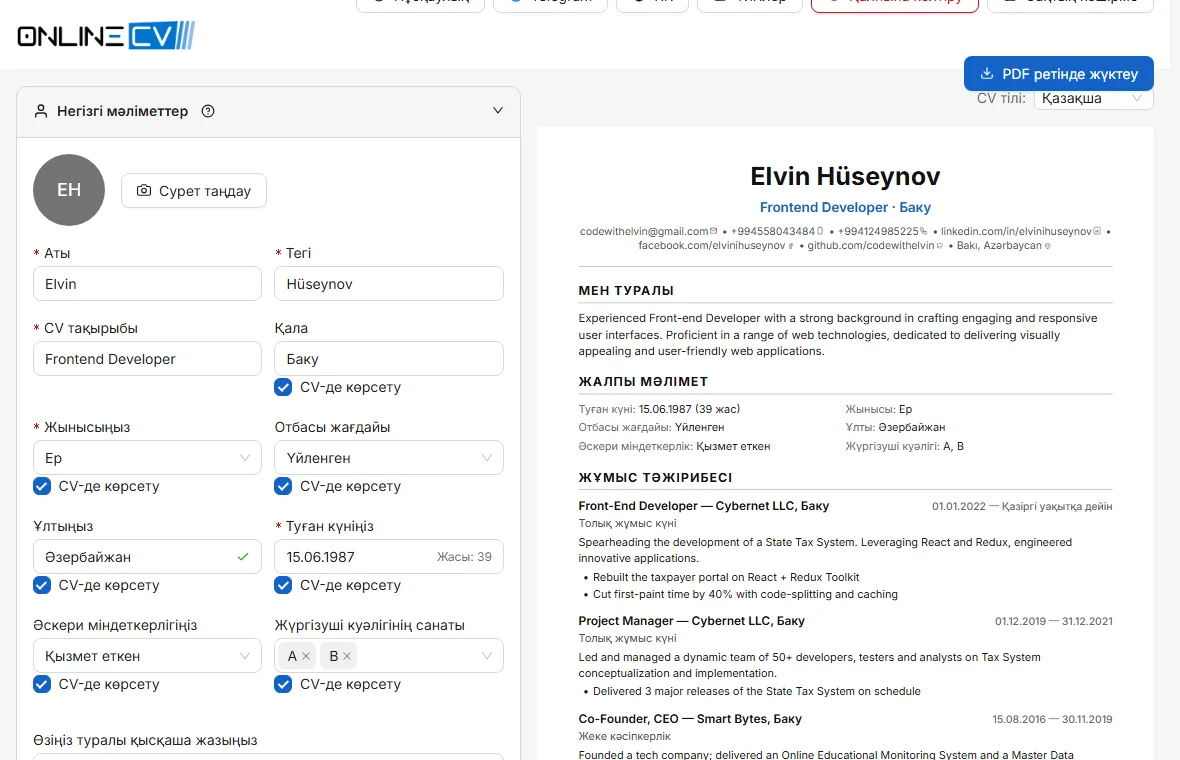
Негізгі экран: сол жақта форманы толтырасыз, оң жақта дайын түйіндеме шығады.
Бұл нұсқаулық әрқашан қол жетімді: жоғарғы жолақтағы ? түймесі оны ашады, ал редактордың әр бөлімінде сол бөлімді түсіндіретін бетті ашатын кішкентай ? бар.
Бірінші экран
Редактор ашылмас бұрын OnlineCV сұрайтын екі қысқа қадам.
Алғаш кіргенде OnlineCV түйіндемеңіз мүлде бос болмауы үшін бірнеше мәлімет сұрайды. Бұл шамамен бір минут алады, әрі олардың әрқайсысын кейін редакторда өзгерте аласыз.
1-қадам — кім екеніңіз
Аты және тегі
Тек әріптер мен бос орындар, әрқайсысы 50 таңбаға дейін. Жеке куәлігіңізде немесе төлқұжатыңызда қалай жазылса, солай жазыңыз — жұмыс беруші кейін дәл осы атпен іздейді.
Электрондық пошта
Жұмыс беруші жауап беретін мекенжай. Шынымен қарайтын мекенжайды пайдаланыңыз және қолжетімділікті жоғалтуыңыз мүмкін ағымдағы жұмыс орныңыздың поштасынан аулақ болыңыз.
Туған күні
Күнтізбеден таңдаңыз немесе DD.MM.YYYY түрінде теріңіз. Ол жасыңызды есептеу үшін қолданылады. Көрсеткіңіз келмесе, кейін дайын түйіндемеден жасыра аласыз.
2-қадам — профиліңіз
CV тақырыбы
Атыңыздың астына басылатын жалғыз жол, 50 таңбаға дейін. Жағдайыңызды емес, қалаған рөліңізді жазыңыз: Жұмыс іздеп жүрмін емес, Frontend әзірлеуші.
Ұлты
Тере бастаңыз да ұсыныстан таңдаңыз немесе өзіңіз жазыңыз. Міндетті емес — көрсеткіңіз келмесе, бос қалдырыңыз.
Жынысы
Бұл экранда міндетті, өйткені өңірдегі көптеген жұмыс беруші оны күтеді. Басылатын түйіндемеден кейін жасыруға болады.
Отбасы жағдайы
Міндетті емес. Айтқыңыз келмесе, бос қалдырыңыз; бос өріс түйіндемеге түспейді.
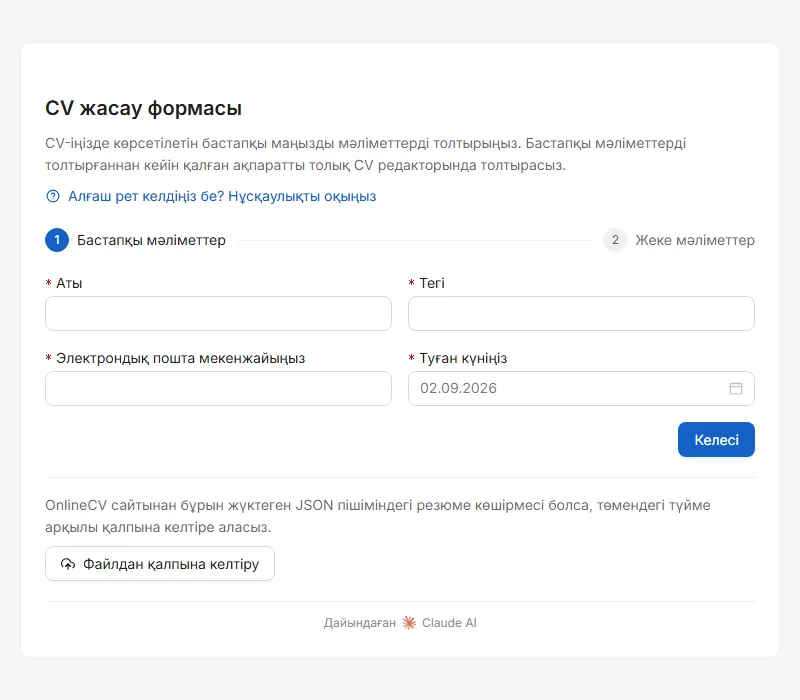
Бірінші экран. Мұнда тергеніңіздің ешқайсысы еш жерге жіберілмейді — бәрі тікелей өз браузеріңізге түседі.
Аяқтау түймесін басыңыз, сонда редактор мәліметтеріңіз орнына қойылған күйде ашылады.
Сақтық көшірме файлыңыз бар ма?
Бұрын түйіндеме жасап, сақтық көшірмесін сақтаған болсаңыз, оны қайта термеңіз. 1-қадамның төменгі жағында Файлдан қалпына келтіру бар: `.json` көшірмеңізді таңдасаңыз, бүкіл түйіндемеңіз бірден жүктеледі. Мұны ұсынатын жалғыз экран осы — Сақтық көшірме және қайта бастау бөлімін қараңыз.
Редактор экраны
Форма, тірі алдын ала қарау, автоматты сақтау және екі тіл параметрі қалай жұмыс істейді.
Редактор екі жартыдан тұрады. Сол жақта форманы толтырасыз. Оң жақта дайын түйіндемені дәл басылатын күйінде көресіз. Тергеніңіздің бәрі оң жақта бірден пайда болады.
Бөлімдер
Форма бөлімдерге бөлінген — жеке мәліметтеріңіз, байланыс құралдары, жұмыс тәжірибесі, білім және т.б. Бөлімді ашу немесе жабу үшін оның тақырыбын басыңыз. Тақырып жанындағы кішкентай сан — сол бөлімге қосқан жазбаларыңыздың саны.
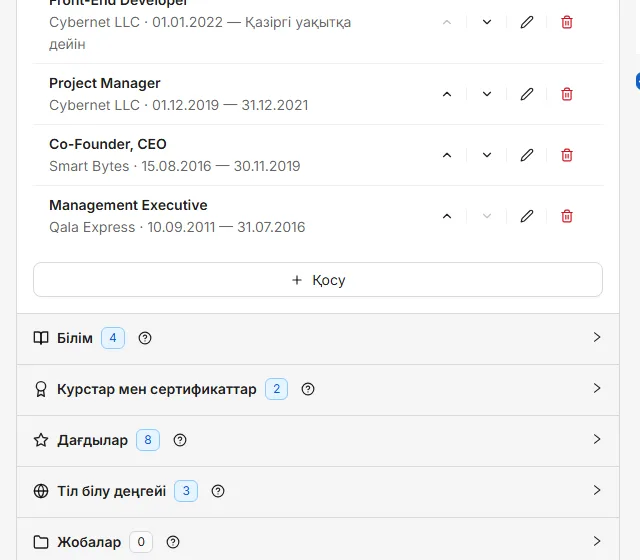
Жазбаларымен қоса бір бөлім. Жаңасын жасау үшін «Қосу», өзгерту үшін қарындаш, жою үшін себет қолданылады.
Жазбаны қосу, өзгерту және жою
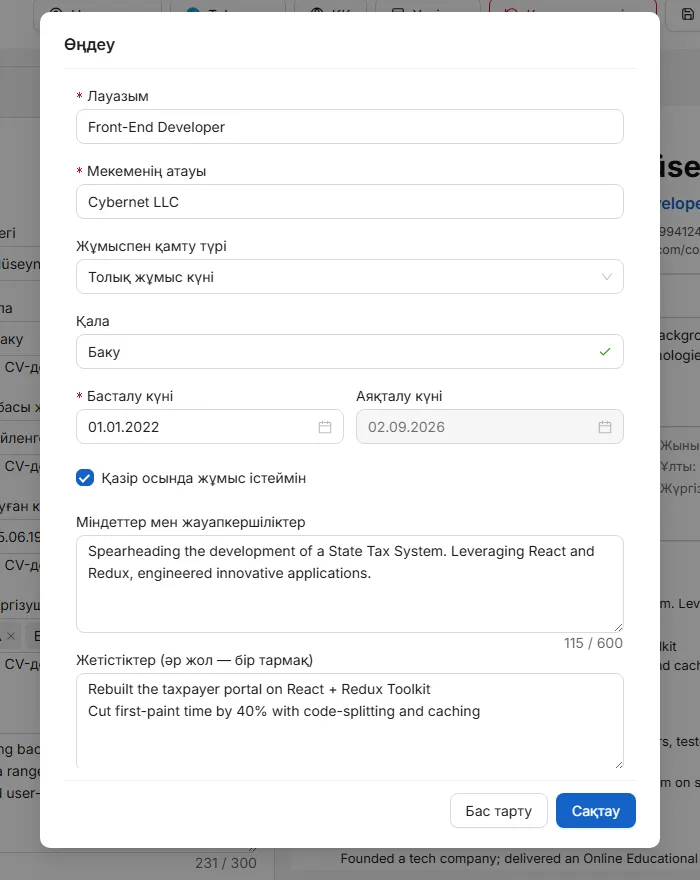
Қосу кішкентай терезе ашады, онда бір жұмысты, бір оқу орнын, бір дағдыны және т.б. толтырасыз. Сол терезеде Сақтау түймесін баспайынша ештеңе сақталмайды.
Жазбадағы қарындаш оны өзгерту үшін қайта ашады.
Себет жазбаны жояды. Сізден растау сұралады.
Бос бөлім дайын түйіндемеге мүлде түспейді — өзіңізге қатысы жоқ бөлімді ешқашан толтырудың қажеті жоқ.
Күні бар жазбалардың реті
Жұмыс тәжірибесі, білім және сертификаттар жұмыс берушілер күтетін ретпен қойылады: жаңалары алдымен. Әлі жалғасып жатқаны ең жоғарыда тұрады. Оларды өзіңіз реттеудің қажеті жоқ — рет енгізген күндеріңізден шығады.
Басқа рет қаласаңыз, сол бөлімді Жаңалары алдымен күйінен Қолмен реттелген күйіне ауыстырыңыз, сонда әр жазбада оны қолмен жылжытуға арналған көрсеткілер пайда болады. Бұл ауыстырғыш бөлімде бірден көп жазба болғанда ғана көрінеді.
Ұсыныс тізімдері
Қала, университет, лауазым, дағды және тіл сияқты өрістер тере бастағанда ұсыныс береді. Бұлар тек ұсыныс: әрқашан өз мәніңізді тере аласыз және ол дәл жазғаныңыздай сақталады.
Мәтініңіз ұсыныспен сәйкес келгенде өрісте кішкентай белгі пайда болады. Бұл белгінің бір пайдалы мәні бар: сәйкес келген мән түйіндеме тілін өзгерткенде автоматты түрде қайта жазылады, сондықтан тізімнен таңдалған университет түйіндеменің өз тілінде көрінеді.
Жұмысыңыз автоматты сақталады
Түйіндемені тұтастай сақтайтын бөлек түйме жоқ. Әр өзгеріс жасалғаннан бір сәт кейін осы браузерде сақталады, сондықтан бетті жауып, кейін қайта орала аласыз.
Түйіндемеңіз тек осы құрылғыдағы осы браузерде сақталады. Ол телефоныңызда, басқа браузерде немесе жасырын терезеде көрінбейді. Шолу деректерін тазалау оны жояды. Оны көшіру немесе сақтап қалу үшін сақтық көшірме файлын сақтаңыз.
Екі түрлі тіл параметрі
Интерфейс тілі
Қолданбаның өз тілі — түймелер, белгілер және осы нұсқаулық. Оны жоғарғы жолақтағы тіл түймесімен өзгертесіз. Түйіндемеңізге тимейді.
Түйіндеме тілі
Түйіндемеңізде басылатын тақырыптардың тілі — Жұмыс тәжірибесі, Білім және т.б. Оны алдын ала қараудың жоғарғы жағында орнатасыз. Өтініш беріп отырған жұмыс берушінің тілін пайдаланыңыз.
Түйіндеме тілін өзгерту жазғаныңызды ешқашан аудармайды. Өз сөйлемдеріңіз дәл тергеніңіздей қалады; тек тақырыптар, күндер және ұсыныс тізімінен таңдалған мәндер өзгереді.
Телефонда
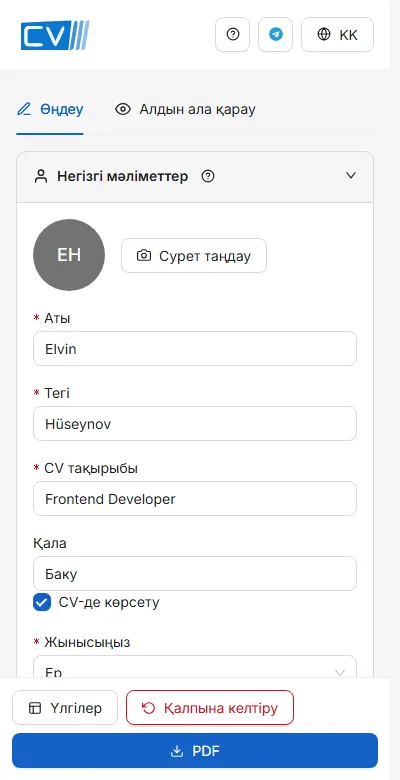
Телефонда екі жартыға орын жетпейді, сондықтан форма мен алдын ала қарау екі қойындыға айналады — Өңдеу және Алдын ала қарау. Ең қажет түймелер экранның төменгі жағындағы жолақта тұрады.
Телефонда форма мен алдын ала қарау бөлек қойынды болады, негізгі түймелер төменде бекітіледі.
Негізгі мәліметтер
Аты-жөні, лауазымы, фотосуреті, жеке мәліметтері және түйіндеменің басындағы қысқаша сипаттама.
Бұл — түйіндемеңіздің ең жоғарғы блогы: кім екеніңіз және немен айналысатыныңыз. Оны бәрі бірінші оқиды, сондықтан бірнеше артық минут жұмсауға тұрарлық.
Аты және тегі
Тек әріптер мен бос орындар, әрқайсысы 50 таңбаға дейін. Жеке куәлігіңіздегідей.
CV тақырыбы
Атыңыздың астындағы бір жол, 50 таңбаға дейін. Іздеу барысыңызды емес, рөлді атаңыз: Бухгалтер, Сату бөлімінің менеджері, Java әзірлеуші. Студент болсаңыз, Экономика факультетінің студенті де жарайды.
Қала
Тұратын жеріңіз. Жұмыс берушілер оны жол уақытын бағалауға пайдаланады. Қала жеткілікті; мұнда толық мекенжайдың қажеті жоқ.
Фотосурет
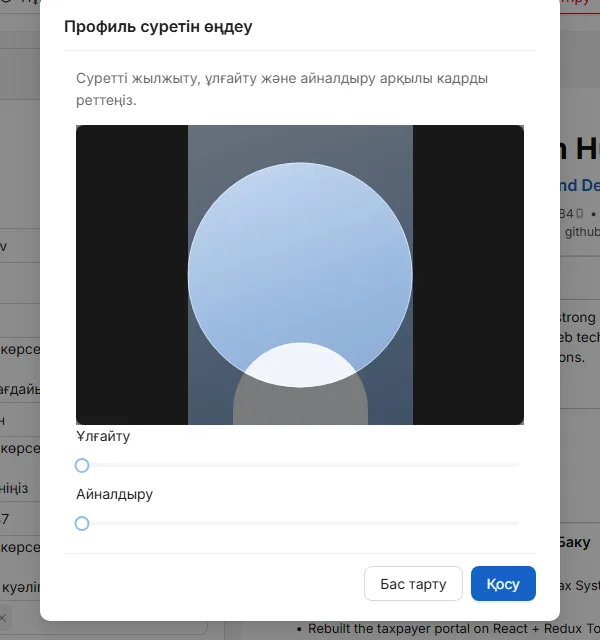
Фотосурет міндетті емес. Қосу үшін фото аймағын басыңыз, суретті таңдаңыз да, оны кадрлаңыз: жылжыту үшін сүйреңіз, масштабтау үшін жүгірткіні пайдаланыңыз, сурет қисық болса, бұрыңыз. Дөңгелектің ішінде не көрінсе, сол басылады.
Фотосуретті кадрлау: жылжыту үшін сүйреңіз, дөңгелек қалағаныңызды көрсеткенше масштабтап, бұрыңыз.
Сурет сақталар алдында браузердің ішінде кішірейтіледі, сондықтан телефон камерасымен түсірілген үлкен фото да жарайды. Шамамен 10 МБ-тан асатын файлдар қабылданбайды.
Қазақстанда, Әзербайжанда, Түркияда және континенттік Еуропаның көп бөлігінде түйіндемеде фото болуы қалыпты. Ал Ұлыбританияда, Ирландияда, АҚШ пен Канадада ол құпталмайды және түйіндеменің қабылданбауына себеп болуы мүмкін. Өтініш беріп отырған жерде не әдеттегі екенін тексеріңіз — және әр үлгі фото көрсете бермейтінін ұмытпаңыз.
Жеке мәліметтер
Туған күні
DD.MM.YYYY түрінде теріледі немесе күнтізбеден таңдалады. Жасыңыз содан есептеледі.
Жынысы
Ер немесе әйел.
Отбасы жағдайы
Үйленбеген немесе үйленген. Міндетті емес.
Ұлты
Ұсыныстан таңдаңыз немесе өзіңіз жазыңыз. Міндетті емес.
Әскери қызмет
Қызмет еткен, қызмет етпеген немесе әскери қызметке жарамсыз. Әзербайжан мен Түркияда жиі күтіледі. Міндетті емес.
Жүргізуші куәлігінің санаты
Бір немесе бірнеше санатты таңдаңыз, ал еліңізде басқа әріптер қолданылса, өзіңіз жазыңыз. Жұмыс жол жүрумен байланысты болса, қосқан жөн.
Мәліметті басылатын түйіндемеден жасыру
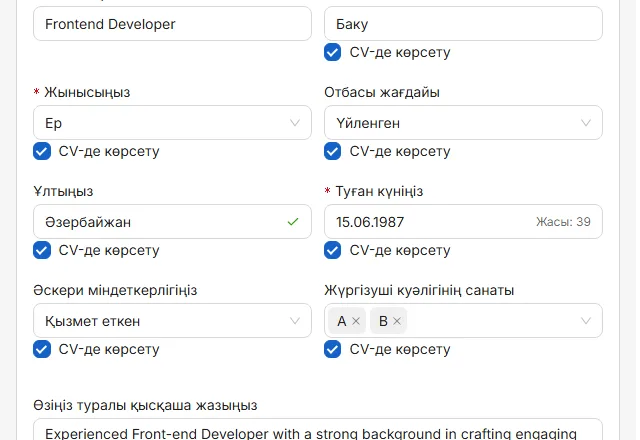
Бұл мәліметтердің кейбірі бір елде күтіледі, екіншісінде оларды жазбаған дұрыс. Әрқайсысының жанында кішкентай көз түймесі бар: оны бассаңыз, өріс қолданбада қалады, бірақ дайын түйіндемеге және PDF-ке түспейді. Қайта бассаңыз, көрінеді.
Өріс жанындағы көз оның басылатын-басылмайтынын шешеді. Сызылған көз — мәлімет қолданбада қалады, бірақ түйіндемеде болмайды дегені.
Бір түйіндемені әртүрлі елге жіберудің ұқыпты жолы осы: бәрін бір рет толтырып қойып, жұмыс беруші көргісі келмейтін фотоны, туған күнді немесе отбасы жағдайын жасырып қоясыз.
Қысқаша сипаттама
Түйіндеменің басындағы екі-үш сөйлем, 300 таңбаға дейін. Кәсіби тұрғыда кім екеніңізді, мұны қанша уақыттан бері істейтіңізді және не іздеп жүргеніңізді жазыңыз.
Жақсы: Құрылыс саласында алты жыл тәжірибесі бар бухгалтермін. 200 қызметкері бар компанияда ҚҚС есептілігі мен айлық жабуды жүргіземін. Ірірек қаржы командасында аға лауазым іздеп жүрмін.
Әлсіз: Еңбекқор, жауапкершілігі мол әрі ынталы командалық ойыншы серпінді компаниядан сын-қатерге толы мүмкіндік іздейді.
Айырмашылығы: біріншісін тек сіз ғана жаза алар едіңіз. Кез келген үміткер айта алатын нәрсе оқырманға ештеңе айтпайды.
Байланыс құралдары
Телефон нөмірлері, электрондық пошта, профильдер мен мекенжай — және қолданба қабылдайтын телефон нөмірін қалай жазу керек.
Электрондық пошта мекенжайыңыз бірінші экраннан келді. Бұл бөлімде жұмыс беруші сізге жете алатын басқа тәсілдерді қосасыз. Қосу түймесін басып, арнаны таңдаңыз, мәнін теріңіз де, сақтаңыз.
Телефон нөмірлері
Телефон нөмірлері халықаралық түрде жазылуы керек: плюс белгісі, содан кейін ел коды, одан кейін нөмірдің өзі, бос орынсыз, жақшасыз және сызықшасыз.
Дұрыс: +77011234567
Дұрыс: +994501234567
Қате: 87011234567 — ел коды жоқ
Қате: +7 (701) 123-45-67 — бос орындар, жақшалар және сызықшалар
Дәл осы ереже ұялы, қалалық, факс және WhatsApp нөмірлеріне де қатысты. Бұл ұсақ-түйекке бола емес: осылай жазылған нөмірді кез келген елден теруге болады әрі ол жұмыс беруші басатын сілтемеге айналады.
Әр арна нені күтеді
Ұялы, қалалық, факс
Жоғарыдағы халықаралық түрдегі нөмір.
WhatsApp
Дәл сол түрдегі телефон нөмірі. Ол чат ашатын сілтемеге айналады.
Telegram
Пайдаланушы атыңыз — @ белгісімен де, онсыз да — немесе телефон нөмірі.
Электрондық пошта
Негізгісінен басқа мекенжай бергіңіз келсе, қосымша мекенжай.
Веб-сайт
https:// қоса алғандағы толық мекенжай.
LinkedIn, Facebook, GitHub, Instagram, X
Профиль бетіңіздің толық мекенжайы, мысалы https://www.linkedin.com/in/yourname — тек пайдаланушы аты емес.
Мекенжай
Пошта мекенжайы, 120 таңбаға дейін. Түйіндемеде әдетте қала жеткілікті.
Олар түйіндемеде қалай көрінеді
Әр байланыстан кейін кішкентай белгіше қойылады, сондықтан оқырман ұялы нөмірді қалалықтан немесе WhatsApp нөмірінен бір қарағанда ажырата алады. PDF-те телефон нөмірлері, пошта мекенжайлары және профиль сілтемелері басылатын сілтеме болады. Мәтіннің өзі дәл тергеніңіздей басылады.
Бар нәрсенің бәрін емес, пайдалысын қосыңыз. Әдетте бір телефон нөмірі, бір пошта мекенжайы және бір кәсіби профиль жеткілікті. Жеке Instagram аккаунты өтінімге сирек көмектеседі.
Жұмыс тәжірибесі
Жұмыс берушілер бірінші оқитын бөлім — және жылдам шолудан аман шығатын жазба қалай жазылады.
Әр жұмыс орны үшін бір жазба қосыңыз. Қосу түймесін басып, ашылған терезені толтырыңыз.
Бір мезгілде бір жұмыс. Терезенің төменгі жағындағы «Сақтау» түймесін баспайынша ештеңе сақталмайды.
Лауазым
Рөліңіз, 50 таңбаға дейін. Маман II сияқты ішкі санат емес, саладағы адамдар танитын атауды қолданыңыз.
Мекеменің атауы
Жұмыс берушінің атауы. Міндетті.
Жұмыспен қамту түрі
Толық жұмыс күні, жартылай жұмыс күні, жеке кәсіпкерлік, фриланс, шарт бойынша, тағылымдама немесе маусымдық. Міндетті емес, бірақ пайдалы — қысқа жазбаны ешкім сұрамай тұрып түсіндіріп береді.
Қала
Жұмысты қай жерде істегеніңіз. Міндетті емес.
Басталу және аяқталу күні
Екеуі де толық күн, DD.MM.YYYY түрінде теріледі немесе күнтізбеден таңдалады. Аяқталу күні басталу күнінен ерте болмауы керек.
Қазір осында жұмыс істеймін
Қазіргі жұмысыңыз үшін белгілеңіз. Сонда аяқталу күні еленбейді және түйіндемеде Қазіргі уақытқа дейін деп басылады.
Міндеттер мен жауапкершіліктер
Жұмыстың шын мәнінде неден тұрғаны туралы екі-үш сөйлем, 600 таңбаға дейін.
Жетістіктер
Қысқа тармақтар, әрқайсысы 200 таңбаға дейін. Нәтижелер осында жазылады.
Міндеттер ме, жетістіктер ме?
Міндеттерді жұмыстың не екенін айту үшін пайдаланыңыз — ауқымы, командасы, клиенттері. Жетістіктерді өзіңіз жеке өзгерткен нәрсе үшін, сан қоюға болатын жердің бәріне сан қойып жазыңыз.
Әлсіз: Сатуға жауапты болдым.
Жақсырақ: 15 жаңа бөлшек сауда клиентін тартып, өңірдегі сатуды екі жылда 24%-ға өсірдім.
Әлсіз: Компания сайтымен жұмыс істедім.
Жақсырақ: Төлем бетін қайта жасадым; себетті тастап кету 71%-дан 58%-ға түсті.
Сандарыңыз болмаса, ауқымды пайдаланыңыз: қанша адам, қанша клиент, қандай бюджет, қаншалықты жиі. 12 жаңа кассирді оқыттым дегені Жаңа қызметкерлерді оқыттым дегеннен әлдеқайда көп нәрсе айтады.
Жұмыстарыңыздың реті
Жұмыстар жаңасынан ескісіне қарай тізіледі, әлі істеп жүргеніңіз ең жоғарыда тұрады. Бұл рет күндерден шығады, сондықтан оны өзіңіз реттеудің қажеті жоқ. Басқа рет қаласаңыз, бөлімді Қолмен реттелген күйіне ауыстырып, көрсеткілерді пайдаланыңыз.
Әзірге ақылы тәжірибеңіз жоқ па? Бұл бөлімді бос қалдырып, орнына Жобалар, Білім және Дағдылар бөлімдерін толтырыңыз. Бос бөлім ешқашан басылмайды.
Білім
Мектеп, колледж және университет — әрқайсысы қандай өрістерді сұрайды.
Әр оқу орны үшін бір жазба қосыңыз. Ең алдымен түрін таңдайсыз, ол қалған өрістердің қайсысы шығатынын шешеді.
Оқу орнының түрі
Мектеп, колледж (кәсіптік немесе орта арнаулы) немесе университет.
Оқу орнының атауы
Тере бастаңыз да ұсыныстардан таңдаңыз, немесе толық атауын өзіңіз жазыңыз.
Мамандық (кәсіп)
Не оқығаныңыз. Колледж бен университет үшін міндетті — ол дипломыңызда жазылған.
Факультет
Әрқашан міндетті емес. Көптеген дипломда факультет көрсетілмейді; сізде де болмаса, бос қалдырыңыз.
Академиялық дәреже
Бакалавр, магистр, докторант, резидентура немесе PhD. Университет жазбалары үшін міндетті.
Басталу және аяқталу күні
Тек ай мен жыл. Әлі оқып жүрсеңіз, Қазір оқып жатырмын дегенді белгілеп, аяқталу күнін бос қалдырыңыз.
Қосымша ескерту
Бір қысқа жол, 50 таңбаға дейін — мысалы, баға, марапат немесе дипломдық жұмыс тақырыбы.
Жазбалар автоматты түрде жаңасынан ескісіне қарай тізіледі, жалғасып жатқан оқу ең жоғарыда тұрады.
Университет дипломыңыз болса, мектепті әдетте жазбай-ақ қоюға болады. Болмаса, мектебіңізді жазыңыз — бос білім бөлімі қарапайым біліміңізден де нашар көрінеді.
Курстар мен сертификаттар
Курстар, кәсіби сертификаттар және лицензиялар.
Бұл бөлімді дипломнан тыс ресми берілген барлық нәрсе үшін пайдаланыңыз: кәсіби сертификат, тіл сертификаты, оқыту курсы, қауіпсіздік рұқсаты.
Оқыту (курс) атауы
Сертификаттың өз атауы, 100 таңбаға дейін — мысалы, ACCA Applied Knowledge немесе IELTS Academic.
Оқытуды (курсты) өткізген мекеме
Оны кім берді. Міндетті.
Берілген күні
Ай мен жыл. Сертификаттар осы күн бойынша жаңасынан ескісіне қарай тізіледі.
Аяқталу күні
Сертификаттың шынымен мерзімі бітетін болса ғана. Әйтпесе бос қалдырыңыз, сонда түйіндемеде мерзімі жоқ деп басылады.
Сертификат ID
Сертификаттағы анықтамалық нөмір, егер болса. Ол жұмыс берушіге тексеруге мүмкіндік береді.
Сертификат сілтемесі
Сертификатты тексеруге болатын веб-мекенжай. Ол http:// немесе https:// деп басталуы керек және түйіндемеде басылатын сілтемеге айналады.
Қосымша ескерту
Бір қысқа жол, 100 таңбаға дейін — мысалы, балл.
Балы көрсетілген сертификат баламасынан құндырақ. IELTS Academic — 7.5 оқырманға бірдеңе айтады; жалғыз IELTS ештеңе айтпайды.
Дағдылар
1-ден 100-ге дейінгі деңгей шын мәнінде нені білдіреді және қанша дағды жазу керек.
Әр дағдының атауы және 1-ден 100-ге дейінгі деңгейі бар. Дағдыны теріңіз — ұсыныстар шығады — содан кейін деңгейді жүгірткімен немесе санды теру арқылы белгілеңіз.
Сан нені білдіреді
Ресми шкала жоқ, сондықтан мынаны пайдаланыңыз да, шыншыл болыңыз. Асыра көрсетілген сан сұхбаттың алғашқы сұрағында-ақ анықталады.
1–20 — Бастауыш
Қолданып көргенсіз. Көмек пен бақылау қажет болады.
21–40 — Негізгі
Қарапайым тапсырмаларды өз бетіңізше, баяу орындайсыз және жиі анықтама қарайсыз.
41–60 — Сенімді
Күнделікті жұмысыңызда көмексіз пайдаланасыз. Нақты дағдылардың көбі осы аралықта.
61–80 — Күшті
Күрделі жағдайларды шешесіз және басқалар сізден көмек сұрайды.
81–100 — Сарапшы
Оны үйрете аласыз, стандарт белгілей аласыз немесе компания дәл осы үшін жалдайтын адамсыз.
Бәрін 100 деп қоймаңыз. Әр дағдысы ең жоғары болған түйіндеме рекрутерге ештеңе айтпайды әрі шынайы күшті тұстарыңызды көрінбейтін етеді.
Қаншау және қайсысы
Сегізден он екіге дейін — жақсы сан. Отыз дағдының тізімі бос тізім сияқты оқылады.
Бәрі айтатын нәрсені — еңбекқор, жауапты, командада жұмыс істей алатын — жазбаңыз. Оның орнына жетістіктеріңізде көрсетіңіз.
Өзіңізге шынымен қатысты жерде хабарландырудың өз сөздерін қолданыңыз. Түйіндеме сүзетін бағдарлама дәл сол сөздерді іздейді.
Кейбір үлгілер деңгейді жолақ түрінде, кейбірі пайызбен басады, ал кейбірі мүлде баспайды. Үлгіні ауыстырған соң алдын ала қарауды тексеріңіз.
Тіл білу деңгейі
A1-ден C2-ге дейінгі деңгейлер қарапайым сөзбен, өзіңіздікін адал таңдай алуыңыз үшін.
Әр тіл үшін бір жазба қосыңыз: тіл және деңгейіңіз. Тілдің атауын теріңіз — ұсыныстар шығады, ал тізімде жоқ кез келген тілді де тере аласыз.
Деңгейлер
Бұл — стандартты еуропалық деңгейлер (CEFR), тіл мектептері мен емтихандарда қолданылатындардың дәл өзі.
A1 — Бастауыш
Бірнеше сөз бен тұрақты тіркестер. Атыңызды айтып, кофе тапсырыс бере аласыз.
A2 — Қарапайым
Таныс нәрселер туралы қарапайым сөйлемдер — отбасы, сауда, жұмысыңыз жалпы түрде.
B1 — Орташа
Күнделікті жағдайларды игересіз және пікіріңізді түсіндіре аласыз, баяу әрі қатемен.
B2 — Орташадан жоғары
Осы тілде жұмыс істейсіз. Жиналыстарды қадағалайсыз, хат жазасыз және өз салаңызды еркін талқылайсыз.
C1 — Жоғары
Күрделі немесе бейтаныс тақырыптарды қоса, еркін әрі дерлік автоматты түрде қолданасыз.
C2 — Кемел
Білімді ана тілі иесіне жақын, реңк пен әзілді де түсінесіз.
Ана тілі
Бірінші тіліңіз немесе ана тіліңіздей болып өскен тіл.
Емтихан сертификатыңыз болса, оны балымен бірге Курстар мен сертификаттар бөліміне де қосыңыз. Көрсетілген деңгей мен сертификат бірге тұрғаны жалғыз деңгейден әлдеқайда сенімді.
Шынайы болыңыз. Сұхбат көбіне сіз мәлімдеген тілде өтеді, ал түйіндемеде жазылған B2 — сұхбат алушы алғашқы екі минутта тексеретін ең жиі нәрсе.
Жобалар мен қызығушылықтар
Жұмыс тәжірибеңіз қысқа болғанда ең құнды болатын екі міндетті емес бөлім.
Жобалар
Жоба дегеніміз — не істей алатыныңызды көрсететін, өзіңіз жасаған немесе жүргізген кез келген нәрсе: курстық жұмыс, ашқан дүкеніңіз, веб-сайт, ерікті науқан, қосымша. Студенттер мен мамандық ауыстырушылар үшін бұл бөлім жиі басқа кез келген бөлімнен көбірек жұмыс істейді.
Атауы
Жобаның аталуы, 100 таңбаға дейін.
Сипаттама
600 таңбаға дейін: бұл не болды, сіз не істедіңіз және немен аяқталды.
Сілтеме
Оны көруге болатын веб-мекенжай. Ол http:// немесе https:// деп басталуы керек.
Негізгі тұстары
Қысқа тармақтар, әрқайсысы 200 таңбаға дейін — жұмыс жазбасындағы жетістіктермен бірдей идея.
Өз үлесіңізді айтыңыз. Төрт адамдық команда; төлем бетін мен жасадым дегені Біз онлайн дүкен жасадық дегеннен әлдеқайда пайдалы.
Қызығушылықтар
Міндетті емес әрі қысқа. Үш-бес нақты қызығушылық сұхбат алушыға әңгіме бастауға адами тақырып бере алады. Нақты болыңыз: Ұзақ қашықтыққа жүгіру (екі марафон) жарайды; музыка, спорт, кітап оқу жарамайды.
Орын жетпей жатса, бірінші алып тастайтын бөлім осы. Екі бөлім де бос тұрғанда басылмайды.
Үлгілер
Дизайнды қалай таңдау керек және «ATS-үйлесімді» дегеннің мүмкіндігіңізге қатысы қандай.
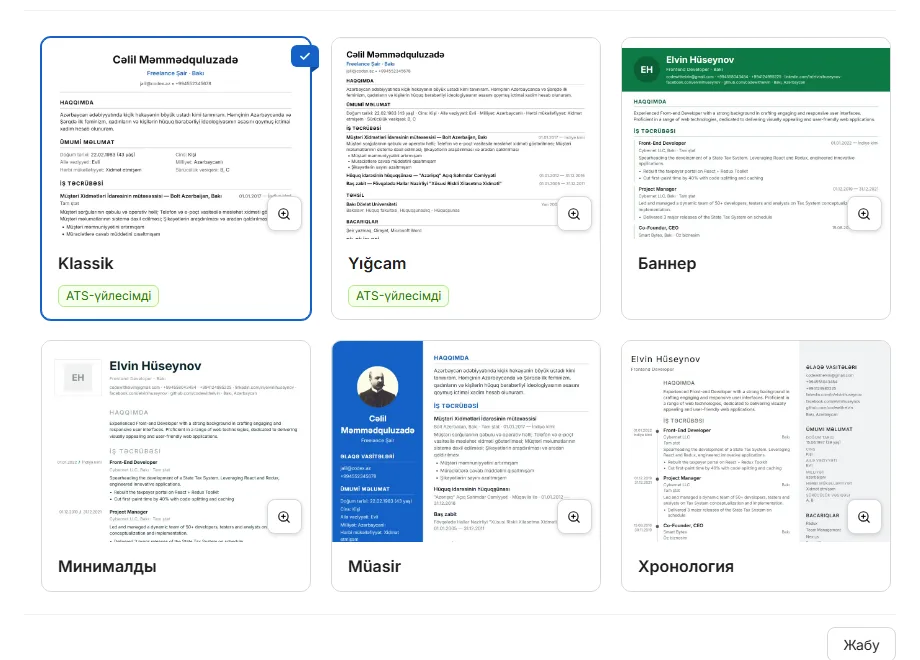
6 дизайнды көру үшін Үлгілер түймесін басыңыз. Біреуін таңдау тек орналасуды өзгертеді — мәтініңізге тимейді әрі кез келген уақытта кері қайтуға болады. Таңдауыңыз есте сақталады.
Үлгілер галереясы. Белгіше түйіндемені автоматты сүзуге ең қауіпсіз дизайндарды көрсетеді.
ATS дегеніміз не
Көптеген орта және ірі жұмыс беруші түйіндемені алдымен қолмен оқымайды. Файл үміткерлерді бақылау жүйесіне түседі — бұл атыңызды, жұмыстарыңызды, күндеріңізді және дағдыларыңызды алып, дерекқорға енгізетін бағдарлама. Егер бағдарлама файлды дұрыс оқи алмаса, оны адам ешқашан көрмеуі мүмкін.
ATS-үйлесімді деп белгіленген үлгілер дәл соған арналған: бір баған, фотосыз, сәндік жолақсыз, қарапайым тақырыптар. Компанияның мансап порталы немесе ірі жұмыс іздеу алаңы арқылы өтініш бергенде — қауіпсіз таңдау осы.
Компания сайты немесе ірі жұмыс іздеу алаңы арқылы өтініш беріп жатырсыз ба? ATS-үйлесімді үлгіні қолданыңыз.
Тікелей бір адамға хат жазып жатырсыз ба, әлде дизайн саласында жұмыс істейсіз бе? Екі бағанды немесе түсті үлгі де жарайды әрі көзге түседі.
Сенімді емессіз бе? ATS-үйлесімдісін алыңыз. Одан зиян ешқашан келмейді; керісінше жағдай зиян келтіруі мүмкін.
Мұндағы әр үлгі нағыз мәтіндік PDF жасайды, сондықтан сөздеріңіз әрқашан машина оқи алатындай болады. Белгіше орналасуға қатысты — ескілеу сүзу бағдарламаларын шатастыратыны бағандар, фотосуреттер мен түсті блоктар.
PDF ретінде жүктеу
Дайын файлды қалай алуға болады және түйме сұр болып тұрғанда не істеу керек.
PDF ретінде жүктеу түймесін басыңыз. Файл браузеріңіздің ішінде жасалып, атыңыз бен бүгінгі күн қойылған атаумен құрылғыңызға сақталады.
Жоғарғы жолақтағы түймелер: үлгі таңдау, қайта бастау, сақтық көшірме файлын сақтау және PDF жүктеу.
Егер түйме сұр болса
Жүктеу үшін үш нәрсе қажет: аты, тегі және жарамды электрондық пошта мекенжайы. Олардың бірі жоқ немесе қате болса, түйме белсенді емес күйде қалады және үстіне тінтуірді апарсаңыз, себебін айтады. Толтырыңыз да, ол бірден көгереді.
Не аласыз
Нағыз PDF: мәтінді белгілеп, көшіруге болады және сүзу бағдарламалары оны оқи алады.
Қай құрылғыда жасасаңыз да, әрқашан тік A4.
Жұмыс істейтін сілтемелер — телефон нөмірлері, пошта мекенжайлары және профиль сілтемелері басылады.
Жазғаныңыздың көлеміне қарай бір немесе екі бет.
Бір сеанстағы алғашқы жүктеу бірнеше секундқа ұзағырақ болады, өйткені қолданбаның PDF жасайтын бөлігі сіз шынымен сұрағанда ғана жүктеледі. Одан кейін бәрі лезде болады.
Жібермес бұрын алдын ала қарауды тексеріңіз. Түйіндемеңіз үшінші бетке шығып кетсе, сипаттамаларды қысқартыңыз немесе міндетті емес бөлімді алып тастаңыз — көптеген вакансия үшін екі бет — нақты шек.
Сақтық көшірме және қайта бастау
Түйіндемеңіздің көшірмесін қалай сақтауға, оны басқа құрылғыға көшіруге немесе тазалап, қайтадан бастауға болады.
Түйіндемеңіз тек осы браузерде тұрады. Шолу тарихын тазалау, жасырын терезені пайдалану, браузерді қайта орнату немесе құрылғыны ауыстыру оны жоғалтады. Серверде көшірмесі жоқ және құпия сөзді қалпына келтіру де жоқ — оны сақтап қалудың жалғыз жолы — сақтық көшірме файлы.
Сақтық көшірмені сақтау
Редакторда Сақтық көшірме түймесін басыңыз. Фотосуретіңізді қоса, бүкіл түйіндемеңіз тұрған `.json` файлы жүктеледі. Оны қайта таба алатын жерде сақтаңыз — бұлттық қоймада, өзіңізге жіберілген хатта, USB жадында.
Сақтық көшірмені кез келген сәтте, тіпті жартылай толтырылған күйде де сақтауға болады. PDF жүктеуден өзгеше, мұнда ешқандай шарт жоқ.
Сақтық көшірмеден қалпына келтіру
Түйіндемеңіз болуын қалаған құрылғыда OnlineCV-ді ашыңыз.
Бірінші экранда 1-қадамның төменгі жағындағы Файлдан қалпына келтіру дегенді табыңыз.
`.json` сақтық көшірмеңізді таңдаңыз.
Редактор бәрі орнына келген күйде ашылады.
Қалпына келтіру тек бірінші экранда ұсынылады. Бұл браузерде түйіндеме бұрыннан бар болса, оны көрмейсіз — алдымен Тазалау түймесін басыңыз, содан кейін файлдан жүктеңіз. Бұл әдейі жасалған: сақтық көшірмесін жасамаған жұмысыңызды файл байқаусызда басып қалмауы үшін.
Файлдың бір бөлігі оқылмаса — әдеттен тыс күн, осы нұсқа білмейтін арна — қалғаны бәрібір жүктеледі және нені өткізіп жібергені айтылады; байқаусызда кемтар түйіндеме көрсетілмейді.
Қайтадан бастау
Тазалау түйіндемені толық тазалап, сізді бірінші экранға қайтарады. Алдымен растау сұралады.
Мұны кері қайтаруға болмайды. Түйіндеменің жойылғанын шынымен қаламасаңыз, алдымен сақтық көшірме файлын сақтап алыңыз.
Орнатып, желісіз жұмыс істеу
OnlineCV-ді қосымша сияқты орнатуға болады және ол интернетсіз де жұмыс істей береді.
OnlineCV — орнатуға болатын веб-сайт. Орнатқаннан кейін ол негізгі экраннан немесе «Бастау» мәзірінен мекенжай жолағы жоқ өз терезесінде ашылады.
Орнату
Компьютердегі Chrome немесе Edge
Мекенжай жолағының оң жақ шетіндегі орнату белгішесін басыңыз немесе браузер мәзірінен қосымшаны орнатуды таңдаңыз.
Android
Браузер мәзірін ашып, Негізгі экранға қосу немесе Қосымшаны орнату дегенді таңдаңыз.
iPhone немесе iPad
Safari-де «Бөлісу» түймесін басып, Негізгі экранға қосу дегенді таңдаңыз.
Желісіз жұмыс
Алғашқы кіргеннен кейін OnlineCV байланыс мүлде болмаса да жұмыс істейді. Түйіндемені өңдеуге, үлгіні ауыстыруға және PDF жүктеуге ұшақта отырып та, мобильді дерек өшірулі тұрғанда да болады. Желіде емес кезіңізде кішкентай жолақ хабарлайды.
Интернет тек бірінші рет қана екі нәрсеге қажет: осы нұсқаулықтағы скриншоттар және қытай, жапон әрі корей тілдеріне қолданылатын қосымша қаріптер. Бір рет жүктелген соң, олар кейінге сақталады.
Жаңа нұсқа шыққанда бетті қайта жүктеу ұсынылады. Сіз теріп отырғанда астыңыздан ештеңе ауыстырылмайды.
Құпиялылық
Құрылғыңызда не қалады, не қалмайды және шешіміңізді қалай өзгертуге болады.
OnlineCV-нің артында тіркелгі де, кіру де, сервер де жоқ. Түйіндемеңіз файл ретінде құрылғыңыздан ешқашан шықпайды. OnlineCV жағында оны ешкім оқи алмайды, ал деректер бұзылғанда сыртқа шығатын ештеңе жоқ, өйткені дерекқордың өзі жоқ.
Сыртқа шығатын жалғыз нәрсе
Алғаш кіргенде сізден пайдалану статистикасына келісетін-келіспейтініңіз сұралады. Жауап бермейінше мүлде ештеңе жүктелмейді.
Келіссеңіз, үш өлшеу құралы іске қосылады — Google Analytics, Microsoft Clarity және Яндекс Метрика. Олар қандай беттер мен түймелер пайдаланылғанын, құрылғыңыз бен браузеріңізді, шамамен алынған өңіріңізді, сондай-ақ формаға тергеніңізді қамтитын сеанс жазбасын тіркейді. Мұны ашық айтамыз, өйткені адамдардың қай жерде тұрып қалатынын осылай білеміз; әрі дәл сондықтан шешім сізде.
Бас тартсаңыз, олардың ешқайсысы жүктелмейді және ешқандай дерек жиналмайды. Қолданба дәл солай жұмыс істейді. Шығын біздің жақта, сізде емес: кездескен қиындықтарыңыз бізге жетпейді, сондықтан оларды түзету де мүмкін болмайды.
Шешімді өзгерту
Беттің төменгі жағындағы Құпиялылық және статистика сілтемесі бұл сұрақты кез келген уақытта қайта ашады және ағымдағы таңдауыңызды көрсетеді. Бас тарту бетті қайта жүктегеннен кейін күшіне енеді.
Жауабыңыз түйіндемемен бірге емес, әр браузер үшін бөлек есте сақталады — сондықтан түйіндемені тазалау сұрақтың қайта қойылуына әкелмейді.
Оқылатын түйіндеме жазу
Ең қиын тұсқа — не жазу керегін шешуге — қатысты тәжірибелік кеңестер.
Түйіндемелер үйіндісін қарап отырған рекрутер әрқайсысына бірнеше секунд беріп, мұқият оқуды немесе әрі қарай өтуді шешеді. Төмендегінің бәрі сол секундтардан аман шығу туралы.
Негізгі ережелер
Тәжірибеңіз бес жылдан аз болса бір бет, көп болса екі бет. Үш бет соңына дейін оқылмайды деуге болады.
Әр жұмысқа бейімдеңіз. Хабарландыруға сай келетін жетістіктер алдымен тұратындай ретті өзгертіңіз. Бұл он бес минут нәтижені мұндағы кез келген кеңестен көбірек өзгертеді.
Хабарландырудың өз сөздерін өзіңізге шынымен қатысты жерде қолданыңыз. Сүзу бағдарламасы мәтінді сөзбе-сөз салыстырады: хабарландыруда кредиторлық берешек делінсе және сіз онымен жұмыс істеген болсаңыз, сол тіркес түйіндемеде болуы керек.
Өз лауазым атауларыңыз бен пошта мекенжайыңыздың жазылуын тексеріңіз. Пошта мекенжайындағы бір қате — ешкім жауап бере алмайтын түйіндеме.
Міндеттерді емес, нәтижелерді жазыңыз
Лауазымдық нұсқаулық не істеуге тиіс екеніңізді жазады. Түйіндеме сіз болғандықтан шын мәнінде не өзгергенін жазуы керек. Әр жазбаны сонда не? деп сұрау арқылы жақсартуға болады.
Міндет: Компанияның әлеуметтік желі аккаунттарын жүргіздім.
Нәтиже: Бір жылда компанияның Instagram жазылушыларын 2 000-нан 11 000-ға дейін өсірдім; әлеуметтік желіден келген сұраныс үш есе артты.
Міндет: Клиенттердің шағымдарымен жұмыс істедім.
Нәтиже: Шағымдар кезегін өз қолыма алып, орташа жауап беру уақытын үш күннен төрт сағатқа дейін қысқарттым.
Сандарды пайдаланыңыз
Сандар — сенімге ие болудың ең жылдам жолы. Қанша адам, қанша ақша, қаншалықты жылдам, қанша клиент, қаншалықты жиі. Шынымен сандарыңыз болмаса, ауқым мен жиілікті пайдаланыңыз: алты адамдық команда, күніне шамамен 40 қоңырау, 12 клиенттен тұратын портфель.
Жазбау керек нәрселер
Ұсынымдар сұраныс бойынша беріледі — бұл өзінен-өзі түсінікті, бос кеткен жол.
Жеке куәлік нөміріңіз, нақты мекенжайыңыз, банк деректеріңіз. Бейтаныс адамдарға жіберілетін құжатқа мұны ешқашан жазбаңыз.
Алдыңғы жұмыстардан кету себебі және ағымдағы не күтілетін жалақы, сұралмаған болса.
Артында ештеңесі жоқ бос сын есімдер. Еңбекқор дегеннің құны жоқ; жүйе көшірілген үш ай бойы екі әріптесімнің жұмысын қоса атқардым — сол мәлімдеменің дәлелденген түрі.
Үзілістер мен қысқа жұмыстар
Оларды жасырмаңыз, қысқаша түсіндіріңіз. Оқу, ауру, отбасына күтім, әскери борыш және бизнес бастау — бәрі қалыпты себептер, ал түсіндірілген үзіліс сұрақ болудан қалады. Қысқа жазбалар үшін Жұмыспен қамту түрі өрісін пайдаланыңыз — Тағылымдама немесе Маусымдық деген сөз үш айлық жұмысты ешкім ойланбай тұрып түсіндіріп береді.
Жібермес бұрын
Түйіндемеңізді дауыстап оқыңыз. Қиналған әр тұс — қысқартатын сөйлем.
Әр күннің дұрыстығын және түсіндірілмеген үзілістердің жоқтығын тексеріңіз.
Телефон нөміріңіз бен пошта мекенжайыңызды таңбалап тексеріп шығыңыз.
PDF-ті жүктеп, ашып көріңіз. Жұмыс беруші алдын ала қарауды емес, дәл сол файлды көреді.
Тағы бір адамнан оқып беруін сұраңыз. Ол сіз енді байқамайтын қатені табады.
Жиі қойылатын сұрақтар
Ең жиі сұралатын нәрселерге қысқа жауаптар.
Шынымен тегін бе?
Иә. Тіркелгі де, сынақ мерзімі де, су таңбасы да, ақылы нұсқасы да жоқ.
Түйіндемем қайда сақталады?
Өз браузеріңізде, оны терген құрылғыда. Ешқандай серверде емес.
Телефоннан жалғастыра аламын ба?
Тек бір құрылғыда сақтық көшірме файлын сақтап, екіншісінде қалпына келтіру арқылы. Тіркелгі жоқ болғандықтан, синхрондау да жоқ.
Бірнеше түйіндеме сақтай аламын ба?
Бір браузерге бір түйіндеме. Бірнеше нұсқаны сақтау үшін әрқайсысына сақтық көшірме файлын жасап, керегін қалпына келтіріңіз.
«Жүктеу» түймесін неге баса алмаймын?
Аты, тегі және жарамды пошта мекенжайы қажет. Түйменің үстіне тінтуірді апарсаңыз, себебін айтады.
PDF-ті кейін өңдей аламын ба?
Мұнда өзгертіп, қайта жүктеңіз — бұл жылдамырақ әрі орналасуды бұзбайды. PDF-ті басқа бағдарламада өңдеу сүзу бағдарламалары оқитын мәтін қабатын жиі бұзады.
Интернетсіз жұмыс істей ме?
Иә, алғашқы кіргеннен кейін. Өңдеу де, PDF жүктеу де желісіз жұмыс істейді.
Браузер деректерін тазаладым, түйіндемем жоқ болып кетті. Қалпына келтіре аласыздар ма?
Жоқ. Құрылғыңыздан тыс ештеңе сақталмайды, сондықтан қалпына келтіретін көз де жоқ. Оны тек сақтық көшірме файлы ғана қайтара алады.
Түйіндемем неге екі бет?
Жазғаныңыздың көлеміне байланысты. Сипаттамаларды қысқартыңыз, ескі жұмыстарды бір-бір жолға түсіріңіз немесе міндетті емес бөлімді жасырыңыз.
Бөлімдердің ретін өзгерте аламын ба?
Бөлімдердің өзін өзгерте алмайсыз. Ал жұмыс тәжірибесі, білім және сертификаттар ішіндегі жазбаларды «Қолмен реттелген» ауыстырғышы арқылы қайта реттеуге болады.
Қай үлгіні таңдағаным дұрыс?
Компания сайты немесе ірі жұмыс іздеу алаңы арқылы өтініш беріп жатсаңыз — ATS-үйлесімдісін. Қалған жағдайда өзіңізге ұнағанын.
Деректерім ЖИ-ді оқытуға пайдаланыла ма немесе сатыла ма?
Жоқ. Түйіндемеңіз еш жерге жіберілмейді, сондықтан сататын да, оқытатын да ештеңе жоқ. Пайдалану статистикасына келіскен болсаңыз, «Құпиялылық» бөлімінде аталған өлшеу құралдары сеанс дерегін алады — бас тарту мұның бәрін өшіреді.
Әлі де қиналып жатырсыз ба? Жоғарғы жолақтағы Telegram түймесі жобаның қоғамдастық тобына апарады.