OnlineCV 使用指南
写好简历所需的一切,都用平实的话讲清楚。你可以从头读起,也可以直接跳到卡住的那一部分。
从这里开始
OnlineCV 能做什么,以及从空白表单到成品 PDF 的五个步骤。
OnlineCV 在你的浏览器里生成简历。不用注册账号,不用安装任何东西,也不用付费。
你输入的所有内容都只留在 你自己的设备上。简历不会上传到任何地方——这也意味着我们无法替你找回。写完后请保存一份备份文件,详见 备份与重新开始。
你会得到什么
- 一份干净的简历,一到两页 A4。
- 真正的 PDF:文字可以选中、复制,软件也能读取,而不是一张页面图片。
- 6 种设计可选,随时切换,不用重新输入任何内容。
- 简历本身可以是 22 种语言中的任意一种——与你使用应用的语言分开设置。
五个步骤
- 填完开头那个简短的页面:姓名、邮箱、出生日期和职位名称。
- 填写左侧的各个板块——联系方式、工作经历、教育背景、专业技能,以及其他适用于你的内容。
- 看右侧的预览。它显示的就是成品简历,并随你输入实时更新。
- 挑一个你喜欢的模板。
- 点 下载 PDF,把文件发给招聘方。
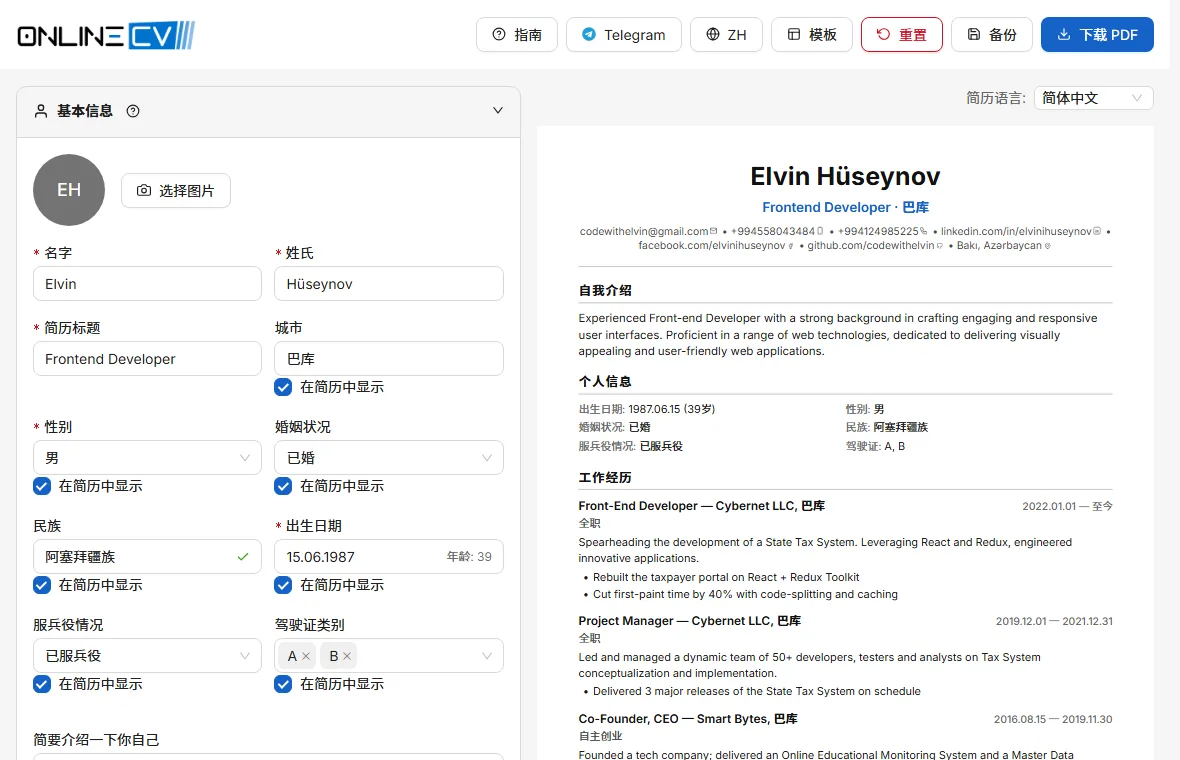 主界面:左边填表,右边就是成品简历。
这份指南随时可以打开:顶栏的 ? 按钮会打开它,编辑器每个板块旁边的小 ? 会直接打开讲解该板块的那一页。
开头那个页面
编辑器打开之前,OnlineCV 会问你的两个简短步骤。
第一次访问时,OnlineCV 会先问几项内容,好让你的简历不是完全空的。大约一分钟就能填完,而且 这些内容以后都能改,在编辑器里随时修改。
第一步——你是谁
- 名和姓
- 只能是文字和空格,每项最多 50 个字符。按身份证或护照上的写法填写——这是招聘方以后会去搜的名字。
- 电子邮箱
- 招聘方回复你的地址。用一个你真的会查看的邮箱,别用现在公司的邮箱,你可能会失去访问权限。
- 出生日期
- 从日历里选,或按 DD.MM.YYYY 的格式输入。它用来推算你的年龄。如果不想展示,以后可以让它不出现在成品简历上。
第二步——你的概况
- 简历标题
- 印在姓名下面的那一行,最多 50 个字符。写你想做的岗位,而不是你的处境:写 前端开发工程师,而不是 求职中。
- 国籍
- 开始输入后会出现建议,可以选一个,也可以自己写。可不填——不想说就留空。
- 性别
- 这个页面上是必填项,因为本地区很多招聘方会要求。之后可以让它不出现在打印出来的简历上。
- 婚姻状况
- 可不填。不想说就留空;空着的字段不会出现在简历上。
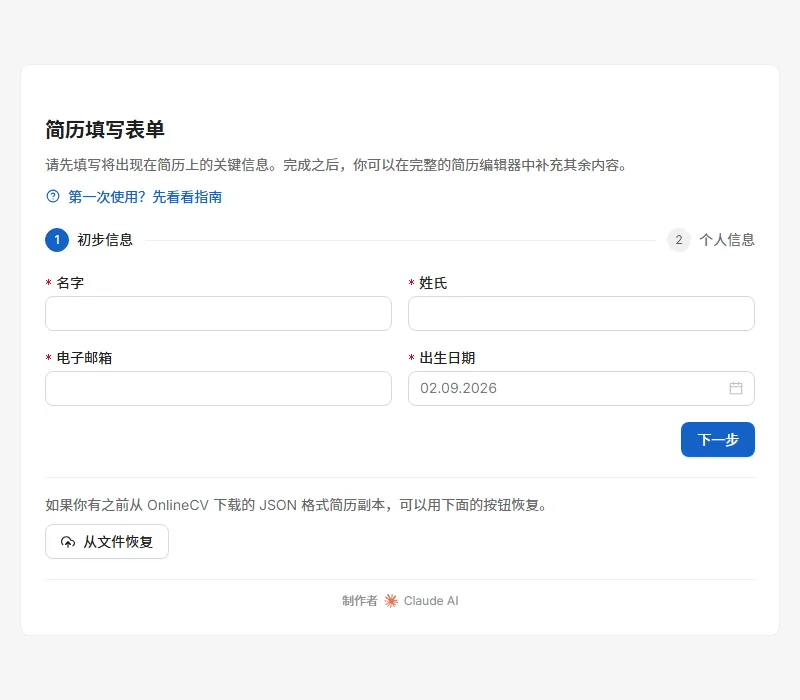 开头那个页面。你在这里输入的内容不会被发到任何地方,而是直接存进你自己的浏览器。
点 完成,编辑器就会打开,你填的内容已经在里面了。
已经有备份文件了?
如果你之前做过简历并保存了备份,不用重新输入。第一步的底部有一个 从文件恢复:选中你的 `.json` 备份,整份简历就会一次性载入。只有这个页面提供这个功能,详见 备份与重新开始。
编辑器界面
表单、实时预览、自动保存,以及两个语言设置分别是怎么工作的。
编辑器分成两半。左边填表,右边是成品简历,和打印出来的一模一样。你输入的内容会立刻出现在右边。
板块
表单按板块划分——基本信息、联系方式、工作经历、教育背景等等。点板块标题可以展开或收起。标题旁边的小数字,是你在该板块里添加的条目数量。
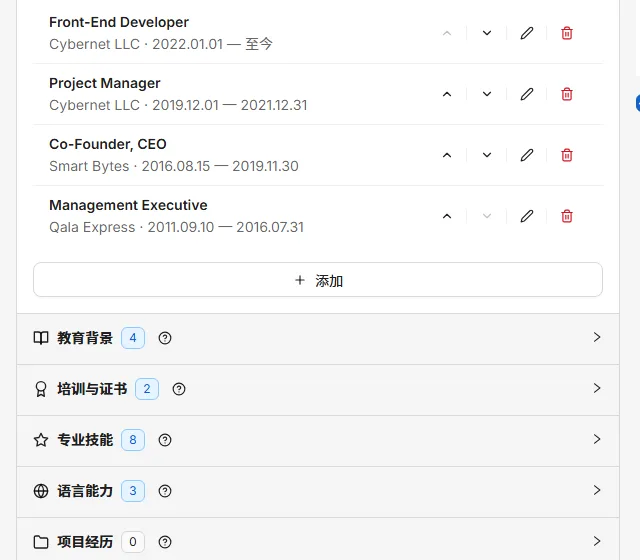 板块及其中的记录。用「添加」新建,用铅笔修改,用垃圾桶删除。
添加、修改和删除条目
- 添加 会打开一个小窗口,在里面填写一份工作、一所学校、一项技能等等。在那个窗口里点 保存 之前,什么都不会被保存。
- 条目上的 铅笔 会重新打开它以便修改。
- 垃圾桶 会删除条目。系统会请你确认。
- 空的板块不会出现在成品简历上——不适用于你的板块,永远不必勉强填。
带日期条目的排序
工作经历、教育背景和证书会按招聘方习惯的顺序排列:最新在前。仍在进行中的排在最上面。你不用自己排——顺序来自你填的日期。
如果你想换个顺序,把该板块从 最新在前 切换到 自定义顺序,每条记录上就会出现箭头,可以手动移动。只有板块里超过一条记录时,这个开关才会出现。
建议列表
城市、大学、职位名称、技能和语言这些字段会在你输入时给出建议。它们只是建议:你随时可以自己填,而且会完全按你写的保存下来。
当你输入的文字和某条建议一致时,字段里会出现一个小勾。这个勾只说明一件有用的事:匹配上的值在你更改简历语言时会自动改写,所以从列表里选的大学名会以简历自身的语言显示。
内容会自动保存
整份简历没有「保存」按钮。每次改动都会在片刻后存进这个浏览器,所以你可以关掉标签页,以后再回来接着写。
你的简历 只保存在这台设备的这个浏览器里。它不会出现在你手机上、别的浏览器里,也不会出现在无痕/隐私窗口中。清除浏览数据会把它删掉。要转移或长期保存,请保存一份备份文件。
两个不同的语言设置
- 界面语言
- 应用本身的语言——按钮、字段名和这份指南。用顶栏的语言按钮更改。它不会影响你的简历。
- 简历语言
- 印在简历上的标题所用的语言——工作经历、教育背景 等等。在预览上方设置。请用你要投递的那家公司的语言。
更改简历语言绝不会翻译你写的内容。你自己的句子会完全保持原样;只有标题、日期和从建议列表里选的值会跟着变。
在手机上
手机上放不下左右两半,所以表单和预览变成两个标签——编辑 和 预览。最常用的按钮固定在屏幕底部的一条工具栏里。
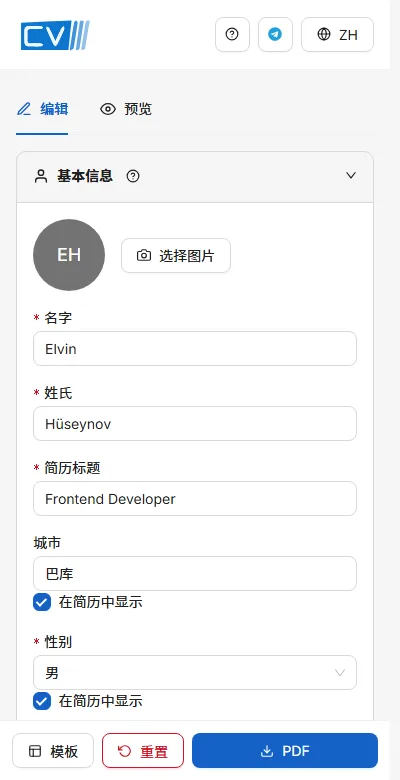 在手机上,表单和预览是分开的两个标签,主要按钮固定在底部。
基本信息
姓名、职位名称、照片、个人信息,以及简历开头那段简短的自我介绍。
这是简历最上面那一块:你是谁,你做什么。所有人都会先读到它,所以值得多花几分钟。
- 名和姓
- 只能是文字和空格,每项最多 50 个字符。按身份证上的写法填写。
- 简历标题
- 姓名下面的一行,最多 50 个字符。写岗位,而不是你在找工作这件事:会计、销售经理、Java 开发工程师。如果你是学生,写 经济学专业学生 也很好。
- 城市
- 你住的地方。招聘方用它判断通勤时间。写到城市就够了,这里不需要详细街道地址。
照片
照片可不放。要放的话,点照片区域,选一张图,然后调整取景:拖动可以移动,用滑块缩放,如果照片是横着的还可以旋转。圆圈里看到的,就是会印出来的部分。
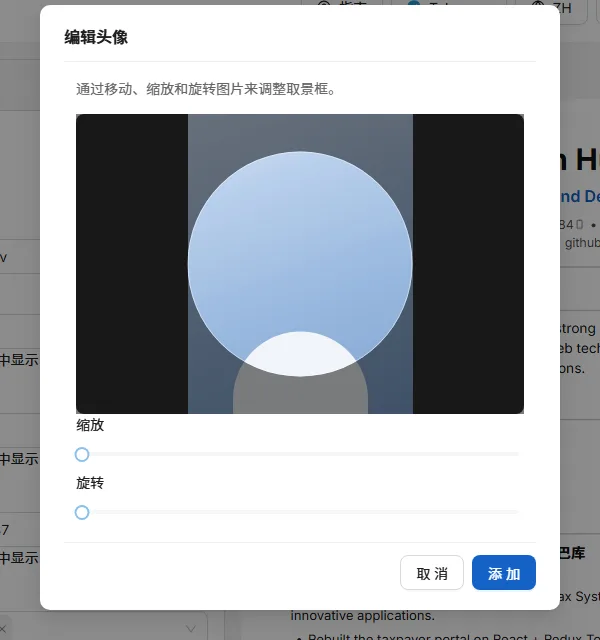 调整照片取景:拖动移动它,缩放和旋转,直到圆圈里是你想要的部分。
图片在保存前会先在你的浏览器里缩小,所以手机拍的大照片也没问题。超过约 10 MB 的文件会被拒绝。
在中国、阿塞拜疆、土耳其和欧洲大陆很多国家,简历上贴照片很常见。而在英国、爱尔兰、美国和加拿大,照片不受欢迎,甚至可能让简历被直接筛掉。请了解你投递的地方通行什么做法——另外别忘了,并非每个模板都会显示照片。
个人信息
- 出生日期
- 按 DD.MM.YYYY 输入,或从日历里选。年龄由它推算。
- 性别
- 男或女。
- 婚姻状况
- 未婚或已婚。可不填。
- 国籍
- 选一条建议,或自己写。可不填。
- 服兵役情况
- 已服兵役、未服兵役或免服兵役。在阿塞拜疆和土耳其通常会被问到。可不填。
- 驾驶证类别
- 选一个或多个类别,如果你所在国家用的是别的字母,也可以自己写。工作需要出行时值得填上。
让某项信息不出现在打印的简历上
有些信息在一个国家是标配,在另一个国家最好不写。每一项旁边都有一个小 眼睛 按钮:点一下,该字段仍留在应用里,但 不会出现在成品简历和 PDF 上。再点一下就恢复显示。
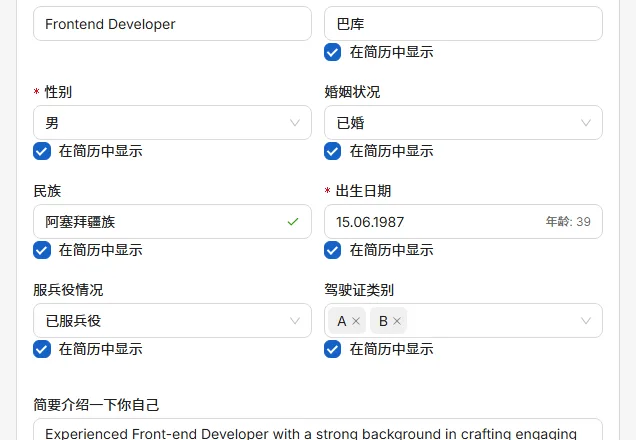 字段旁的眼睛决定它是否会被印出来。打了斜线表示这项信息留在应用里,但不上简历。
要把同一份简历投到不同国家,这是最省事的办法:所有内容只填一次,然后在招聘方不希望看到时,把照片、出生日期或婚姻状况隐藏起来。
自我介绍
简历开头的两三句话,最多 300 个字符。说清你在职业上是谁、做了多久、在找什么。
- 好的写法: 会计,在建筑行业做了六年。负责一家 200 人公司的增值税申报和月度结账。希望在更大的财务团队里担任更资深的岗位。
- 差的写法: 本人吃苦耐劳、责任心强、积极主动,善于团队合作,希望在有活力的公司里寻求有挑战性的机会。
差别在于:第一段只有你才写得出来。任何候选人都能说的话,等于没有告诉读者任何东西。
联系方式
电话、邮箱、主页和地址——以及应用接受的电话号码写法。
你的邮箱来自开头那个页面。在这个板块里,你再添加招聘方联系你的其他方式。点 添加,选一种渠道,填上内容,然后点保存。
电话号码
电话号码必须写成国际格式:一个 加号,然后是国家代码,然后是号码,不要空格、括号或短横线。
- 正确: +8613812345678
- 正确: +994501234567
- 错误: 13812345678 — 缺国家代码
- 错误: +86 (138) 1234-5678 — 有空格、括号和短横线
手机、固定电话、传真和 WhatsApp 号码都适用同一条规则。这不是吹毛求疵:这样写的号码在任何国家都能拨通,而且会变成招聘方可以直接点按的链接。
每种渠道该填什么
- 手机、固定电话、传真
- 按上面国际格式写的号码。
- WhatsApp
- 同样格式的电话号码。它会变成一个打开聊天的链接。
- Telegram
- 你的用户名——带不带 @ 都行——或者一个电话号码。
- 电子邮箱
- 额外的邮箱地址,如果你想留下不止一个的话。
- 个人网站
- 完整地址,包含 https://
- LinkedIn、Facebook、GitHub、Instagram、X
- 你主页的完整地址,例如 https://www.linkedin.com/in/yourname——不能只写用户名。
- 地址
- 邮寄地址,最多 120 个字符。简历上通常写到城市就够了。
它们在简历上是什么样子
每条联系方式后面都会跟一个小图标,读者一眼就能分清手机号、固话号和 WhatsApp 号。在 PDF 里,电话号码、邮箱地址和主页链接是 可以点击的。文字本身会完全按你输入的样子印出来。
填有用的,而不是你有的全部。一个电话号码、一个邮箱地址、一个专业主页,通常就是合适的分量。个人 Instagram 账号对求职几乎没有帮助。
工作经历
招聘方最先读的板块——以及怎么写出一条经得起快速扫读的记录。
每份工作添加一条记录。点 添加,填写弹出的窗口。
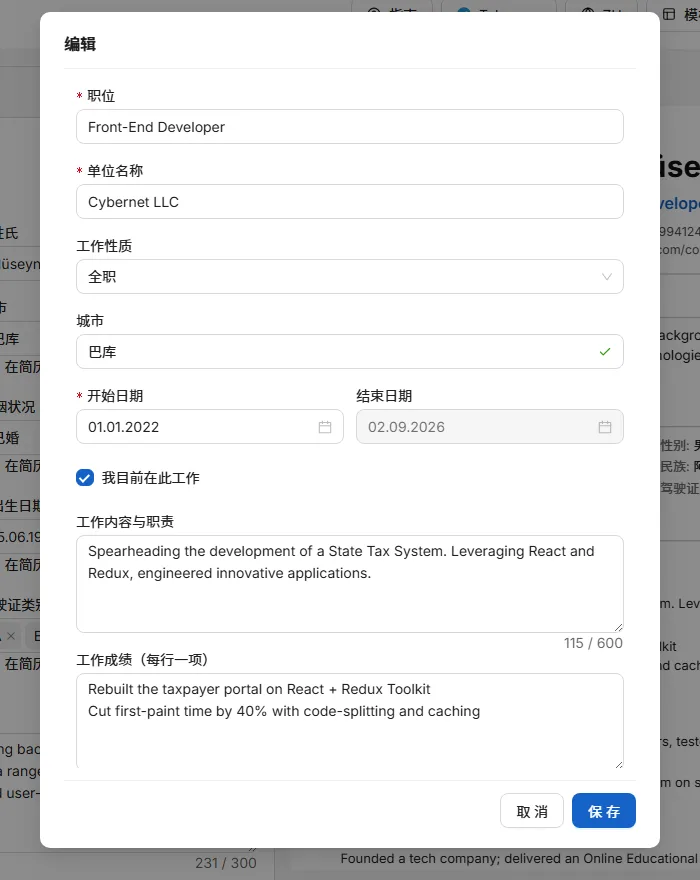 一次填一份工作。在窗口底部点「保存」之前,什么都不会被保存。
- 职位名称
- 你担任的岗位,最多 50 个字符。用同行认得出的名称,而不是像 专员 II 这样的内部职级。
- 单位名称
- 雇主的名称。必填。
- 工作性质
- 全职、兼职、个体经营、自由职业、合同制、实习或季节性。可不填,但很有用——它能在别人开口问之前,先解释一条很短的经历。
- 城市
- 你在哪里做这份工作。可不填。
- 开始日期和结束日期
- 两者都是完整日期,按 DD.MM.YYYY 输入或从日历里选。结束日期不能早于开始日期。
- 我目前在此工作
- 现职请勾上。结束日期会被忽略,简历上会印 至今。
- 工作内容与职责
- 两三句话说明这份工作实际包含什么,最多 600 个字符。
- 工作成绩
- 简短的要点,每条最多 200 个字符。结果写在这里。
工作内容还是工作成绩?
用 工作内容与职责 说明这份工作是什么——负责范围、团队、客户。用 工作成绩 写你个人改变了什么,能放数字的地方都放上数字。
- 差: 负责销售。
- 好: 新开发 15 家零售客户,两年内把区域销售额提升了 24%。
- 差: 参与公司网站的工作。
- 好: 重做了结算页面,购物车放弃率从 71% 降到 58%。
如果实在没有数字,就用规模来说:多少人、多少客户、多大预算、多高频率。培训了 12 名新收银员 比 培训新员工 说明的东西多得多。
工作经历的顺序
工作按最新在前排列,仍在做的那份排在最上面。这个顺序来自日期,所以你不用自己排。如果想换顺序,把板块切到 自定义顺序,用箭头调整。
还没有正式工作经历?把这个板块留空,改去填 项目经历、教育背景 和 专业技能。空的板块永远不会被印出来。
教育背景
中学、中专院校和大学——以及各自要填的字段。
每所学校添加一条记录。你先选的是 类型,它决定其余字段中哪些会出现。
- 学校类型
- 中学、中专院校(职业或中等专业),或者大学。
- 学校名称
- 开始输入后从建议里选,或者自己写全称。
- 专业
- 你学的是什么。中专院校和大学必填——它就写在你的毕业证上。
- 院系
- 始终可不填。很多毕业证上并没有写院系;如果你的没有,就留空。
- 学历
- 学士、硕士、博士研究生、住院医师培训或博士。大学学历必填。
- 开始日期和结束日期
- 只填年和月。如果还在读,请勾上 我目前在读,结束日期留空。
- 备注
- 一句简短说明,最多 50 个字符——例如成绩、获得的荣誉,或论文题目。
记录会自动按最新在前排列,在读的排在最上面。
如果你有大学学历,通常可以不写中学。如果没有,就把中学写上——教育背景一片空白,比写一段普通学历更难看。
培训与证书
课程、职业资格证书和执照。
学历之外,任何正式授予你的东西都写在这里:职业资格证书、语言证书、培训课程、安全作业证。
- 名称
- 证书自身的名称,最多 100 个字符——例如 中级会计职称 或 IELTS Academic。
- 颁发机构
- 由谁授予。必填。
- 颁发日期
- 年和月。证书按这个日期最新在前排列。
- 到期日期
- 只在证书真的会过期时才填。否则留空,简历上会印 长期有效。
- 证书编号
- 证书上的编号,如果有的话。它让招聘方可以核验。
- 证书链接
- 可以核验该证书的网址。必须以 http:// 或 https:// 开头,在简历上会变成可点击的链接。
- 备注
- 一句简短说明,最多 100 个字符——例如分数。
带分数的证书比不带的更有分量。IELTS Academic — 7.5 能告诉读者一些信息;只写 IELTS 则不能。
专业技能
1 到 100 的等级到底代表什么,以及该列多少项技能。
每项技能都有名称和一个 1 到 100 的等级。输入技能名称(会出现建议),然后用滑块或直接输入数字来设定等级。
这个数字的含义
没有官方标尺,所以请按下面这套来,而且要诚实。虚高的数字,在面试第一个问题上就会露馅。
- 1–20 — 入门
- 你试过。需要别人帮忙和指导。
- 21–40 — 基础
- 简单任务可以自己做,速度慢,而且经常需要查资料。
- 41–60 — 熟练
- 日常工作中不需要帮忙就能用。大多数真实技能都落在这一档。
- 61–80 — 擅长
- 能处理疑难情况,别人会来找你帮忙。
- 81–100 — 专家
- 你能教别人、能定标准,或者公司会专门为这项技能招你。
不要把所有技能都写成 100。每项技能都是满值的简历,等于什么都没告诉招聘方,还会让真正的强项看不见。
写多少项,写哪些
- 八到十二项 是合适的数量。列三十项,会被当成一项都没有。
- 写具体、可核查的东西:Excel(数据透视表、VLOOKUP)、用友财务软件、AutoCAD、Python。
- 别写人人都会写的那些——吃苦耐劳、责任心强、团队合作。把它们放到成绩里去证明。
- 在确实符合你的前提下,用招聘广告里的原词。筛简历的软件找的就是那些词。
有些模板把等级画成条形,有些显示成百分比,还有些完全不显示。换了模板之后请看一下预览。
语言能力
用平实的话解释 A1 到 C2,让你能诚实地选出自己的水平。
每种语言添加一条:语言和你的水平。输入语言名称时会出现建议,列表里没有的语言你也可以直接输入。
各个等级
这是欧洲通用的标准等级(CEFR),和语言学校、语言考试用的是同一套。
- A1 — 入门
- 会几个词和固定说法。能说出自己的名字,能点一杯咖啡。
- A2 — 初级
- 能就熟悉的事情说简单句子——家庭、购物、大致介绍自己的工作。
- B1 — 中级
- 能应付日常情境,也能说明自己的看法,虽然慢,也会出错。
- B2 — 中高级
- 你能用这门语言工作。能跟上会议、写邮件,能自如地讨论自己的专业领域。
- C1 — 高级
- 使用流利、几乎不用思考,包括复杂或不熟悉的话题。
- C2 — 精通
- 接近受过良好教育的母语者,连细微含义和幽默都能把握。
- 母语
- 你的第一语言,或者从小当作母语说的语言。
如果你有考试证书,请连同分数一起加到 培训与证书 里。写明水平再加上一张证书,比只写水平可信得多。
请写得务实一些。面试常常就用你声称会的那门语言进行,而简历上写的 B2,是面试官在头两分钟里最常验证的东西。
项目经历与兴趣爱好
两个可不填的板块——工作经历还很短时,它们的价值最大。
项目经历
项目就是任何你做出来或运作过、能体现你本事的东西——一份课程作业、你开的一家店、一个网站、一次志愿活动、一个应用。对学生和转行的人来说,这个板块往往比其他任何板块都更管用。
- 名称
- 这个项目叫什么,最多 100 个字符。
- 描述
- 最多 600 个字符:它是什么、你做了什么、结果如何。
- 链接
- 能看到它的网址。必须以 http:// 或 https:// 开头。
- 要点
- 简短的要点,每条最多 200 个字符——和工作经历里的成绩是同一个思路。
要说清你负责哪部分。四人团队,我做的是支付页面 比 我们做了一个网店 有用得多。
兴趣爱好
可不填,而且要短。三到五项具体的爱好,能给面试官一个人情味十足的开场话题。要写具体:长跑(跑过两次全程马拉松) 有用;音乐、运动、阅读 没用。
如果版面不够,这是第一个该去掉的板块。这两个板块在空着时都不会被印出来。
模板
怎么挑设计,以及「适配 ATS」对你的求职意味着什么。
点 模板 就能看到 6 种设计。选择模板只会改变版式——你的文字一个都不会动,而且随时可以换回来。你的选择会被记住。
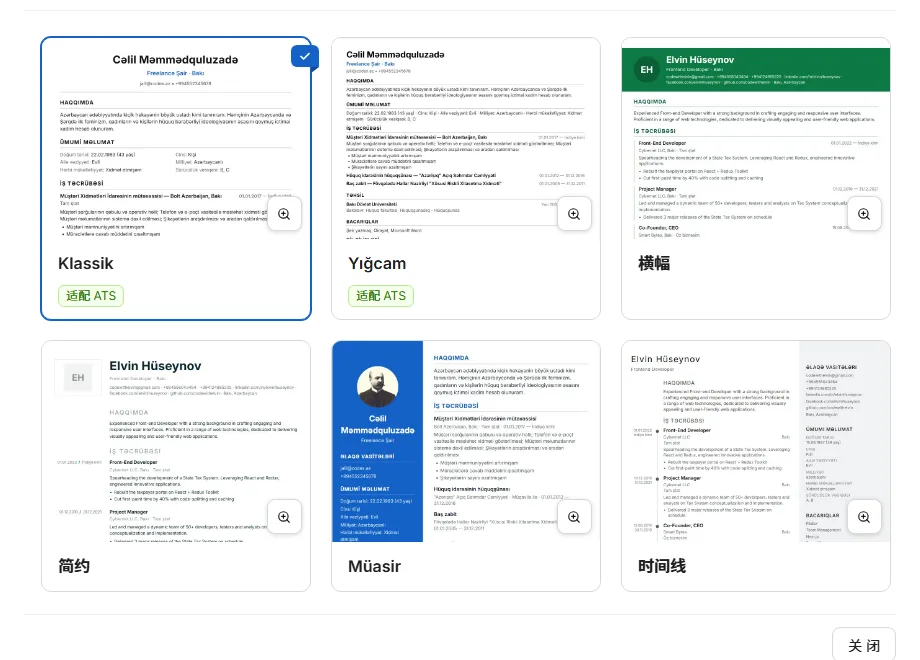 模板库。带标记的那些,是对简历自动筛选最稳妥的设计。
ATS 是什么
很多中大型公司不会先由人来读简历。文件先进入 申请人跟踪系统(ATS)——一种把你的姓名、工作、日期和技能抽取出来存进数据库的软件。如果软件读不好这个文件,可能就没有人会看到它。
标着 适配 ATS 的模板正是为此而做:单栏、无照片、没有装饰性色块、标题朴素。当你通过公司招聘网站或大型招聘平台投递时,它们是稳妥的选择。
- 通过公司网站或大型招聘平台投递? 用适配 ATS 的模板。
- 直接发邮件给某个人,或者从事设计类工作? 双栏或带色彩的模板没问题,而且更显眼。
- 不确定? 用适配 ATS 的。它不会带来坏处,反过来则可能会。
这里每个模板生成的都是真正的文字版 PDF,所以你的文字始终能被机器读取。那个标记说的是版式问题——让老一些的筛选软件犯糊涂的,是分栏、照片和有色块面。
下载 PDF
怎么拿到成品文件,以及按钮变灰时该怎么办。
点 下载 PDF。文件会在你的浏览器里生成并保存到你的设备上,文件名带上你的名字和当天的日期。
 顶栏的按钮:选择模板、重新开始、保存备份文件、下载 PDF。
如果按钮是灰的
下载需要三样东西:名、姓,以及一个 有效的邮箱地址。只要缺一样或者填错了,按钮就保持不可用,把指针停在上面会告诉你原因。补齐之后,它会立刻变蓝。
你会得到什么
- 真正的 PDF:文字可以选中和复制,筛选软件也能读取。
- 始终是 A4 纵向,不论你用什么设备做的。
- 能用的链接——电话号码、邮箱地址和主页链接都可以点击。
- 一到两页,取决于你写了多少。
每次会话中第一次下载会多花几秒钟,因为生成 PDF 的那部分只在你真正需要时才加载。之后就是瞬间完成。
发送前先看预览。如果简历跑到了第三页,请缩短描述或去掉一个可不填的板块——对大多数岗位来说,两页是实际上限。
备份与重新开始
怎么保留一份简历副本、把它转到另一台设备,或者清空重来。
你的简历只存在这个浏览器里。清除浏览历史、使用隐私窗口、重装浏览器或更换设备,都会让它丢失。没有服务器副本,也没有密码找回——备份文件是唯一的保存方式。
保存备份
在编辑器里点 备份。系统会下载一个 `.json` 文件,里面装着你的整份简历,包括照片。请把它放在你以后找得到的地方——云盘、发给自己的邮件、U 盘。
任何时候都能保存备份,哪怕只写了一半。它不像 PDF 下载那样有条件限制。
从备份恢复
- 在你想放简历的那台设备上打开 OnlineCV。
- 在 开头那个页面,找到第一步底部的 从文件恢复。
- 选中你的 `.json` 备份。
- 编辑器会打开,一切都回到原位。
只有开头那个页面提供恢复功能。如果这个浏览器里已经有一份简历,你不会看到这个入口——请先点 重置,再恢复。这是故意这样设计的:它能防止一个文件悄悄覆盖你还没备份的成果。
如果文件里有一部分读不出来——例如一个不寻常的日期,或者这个版本还不认识的联系渠道——其余内容仍会载入,并且会告诉你哪些被跳过了,而不是给你一份悄悄少了东西的简历。
重新开始
重置 会彻底清空简历,并把你带回开头那个页面。系统会先请你确认。
重置无法撤销。除非你确定要让这份简历消失,否则请先保存一份备份文件。
安装并离线使用
OnlineCV 可以像应用一样安装,而且在没有网络时也照样能用。
OnlineCV 是一个可以安装的网站。装好之后,它会从你的主屏幕或开始菜单在自己的窗口里打开,没有地址栏。
安装
- 电脑上的 Chrome 或 Edge
- 点地址栏右端的安装图标,或者用浏览器菜单选择安装此应用。
- Android
- 打开浏览器菜单,选择 添加到主屏幕 或 安装应用。
- iPhone 或 iPad
- 在 Safari 里点分享按钮,选择 添加到主屏幕。
离线使用
第一次访问之后,OnlineCV 在完全没有网络时也能工作。你可以在飞机上、或者关掉移动数据的时候编辑简历、更换模板、下载 PDF。离线时会有一条小提示告诉你。
只有两样东西第一次需要联网:这份指南里的截图,以及中文、日文和韩文用到的额外字体。加载过一次后就会保留下来。
有新版本时,我们会请你重新加载。你正在输入的时候,内容不会被悄悄替换掉。
隐私
什么留在你的设备上、什么不留,以及怎么改变主意。
OnlineCV 背后没有账号、没有登录、也没有服务器。你的简历作为文件永远不会离开你的设备。 OnlineCV 这边没人能读到它,而且因为没有数据库,也就没有什么会在数据泄露中被泄出去。
唯一会离开的东西
第一次访问时,我们会问你是否同意收集使用统计。在你回答之前,什么都不会加载。
如果你同意,会启动三个测量工具——Google Analytics、Microsoft Clarity 和 Yandex Metrica。它们会记录哪些页面和按钮被使用、你的设备和浏览器、你大致所在的地区,以及 一段会话录制,其中包含你在表单里输入的内容。我们把这一点直说出来,因为这正是我们了解用户在哪里卡住的办法;也正因如此,这件事由你决定。
如果你拒绝,它们一个都不会加载,也不会收集任何东西。应用的功能完全一样。代价在我们这边,不在你那边:你遇到的问题传不到我们这里,也就无法被修复。
改变主意
页面底部的 隐私与统计 链接随时可以重新打开这个问题,并显示你当前的选择。撤回会在重新加载后生效。
你的回答按浏览器记住,不会和简历一起保存——所以重置简历不会让应用再问你一次。
写一份会被读完的简历
针对最难的那部分给出实用建议:决定写什么进去。
面对一堆简历,招聘者给每一份的时间只有几秒,然后决定认真读下去还是翻过。下面所有内容,都是为了活过这几秒。
基本原则
- 经验不到五年就 一页,多于五年就 两页。三页几乎不会被读到最后。
- 每投一个岗位就调整一次。 把与广告相符的成绩排到前面。这十五分钟对结果的影响,比这里其他任何建议都大。
- 用招聘广告里的原词,前提是它们确实描述了你。筛选软件是按字面匹配的:如果广告写 应付账款,而你做过,那这个词就该出现在简历上。
- 核对你自己的职位名称和邮箱地址的拼写。 邮箱地址打错一个字母,就是一份没人能回复的简历。
写结果,不写职责
岗位职责说明书写的是你本应做什么。简历该写的是因为有你,实际发生了什么。每一条都可以靠一句 那又怎样? 来改进。
- 职责: 负责公司社交媒体账号的运营。
- 结果: 一年内把公司 Instagram 粉丝从 2,000 涨到 11,000,来自社交媒体的咨询量翻了三倍。
- 职责: 处理客户投诉。
- 结果: 接手投诉队列,把平均响应时间从三天缩短到四小时。
用数字
数字是让人相信你的最快办法。多少人、多少钱、快了多少、多少客户、多高频率。如果确实没有数字,就用规模和频率:六人团队、每天约 40 通电话、手上 12 家客户。
不要写
- 推荐人可按要求提供 — 这是默认的,白占一行。
- 身份证号、精确的家庭住址、银行账户信息。发给陌生人的文件上,绝对不要写这些。
- 离开上一份工作的原因,以及当前或期望薪资,除非对方要求你提供。
- 背后没有内容的空洞形容词。吃苦耐劳 一文不值;系统迁移期间,替两位同事顶了三个月的工作 是同一个说法,但有了证据。
空白期和短期工作
不要藏,简短地解释。读书、生病、照顾家人、服兵役、创业都是很普通的理由,一段被解释过的空白期就不再是问题。短期经历请用 工作性质 字段——写上 实习 或 季节性,就在别人疑惑之前解释了一段三个月的工作。
发出去之前
- 把简历朗读一遍。任何念着别扭的句子,都该缩短。
- 检查每个日期都对,而且没有无法解释的空白期。
- 一个字符一个字符地核对电话号码和邮箱地址。
- 下载 PDF 并打开它。招聘方看到的是那个文件,不是预览。
- 请另一个人帮你读一遍。他会找到你已经看不见的那个错误。
常见问题
对大家问得最多的问题,给出简短的回答。
- 真的免费吗?
- 是的。没有账号、没有试用期、没有水印,也没有付费版。
- 我的简历存在哪里?
- 在你自己的浏览器里,就在你输入它的那台设备上。不在任何服务器上。
- 我能在手机上接着写吗?
- 只能在一台设备上保存备份文件,再到另一台上恢复。没有同步功能,因为没有账号。
- 我能保存不止一份简历吗?
- 一个浏览器一份简历。要保留多个版本,请为每个版本保存一个备份文件,需要哪个就恢复哪个。
- 为什么我点不了下载?
- 需要名、姓和一个有效的邮箱地址。把指针停在按钮上,它会告诉你。
- 生成后我还能编辑 PDF 吗?
- 在这里改完再下载一次——那样更快,版式也不会乱。用别的软件编辑 PDF,常常会破坏筛选软件要读的文字层。
- 没有网络也能用吗?
- 第一次访问之后可以。编辑和下载 PDF 都能离线完成。
- 我清了浏览器数据,简历不见了。你们能恢复吗?
- 不能。你的设备之外没有任何存储,所以没有可以恢复的来源。只有备份文件能把它找回来。
- 为什么我的简历是两页?
- 因为你写的量。缩短描述,把较早的工作各压缩成一行,或者隐藏一个可不填的板块。
- 我能改变各板块的顺序吗?
- 板块本身的顺序不能改。工作经历、教育背景和证书内部的条目顺序,可以用 自定义顺序 开关来调整。
- 我该选哪个模板?
- 如果你通过公司网站或大型招聘平台投递,就选适配 ATS 的。其他情况看你喜欢。
- 我的数据会被用来训练 AI 或者被出售吗?
- 不会。你的简历不会被发到任何地方,所以没有东西可卖、可训练。如果你同意了使用统计,隐私那一节列出的测量工具会收到会话数据——拒绝就会把这一切全部关掉。
还是没解决?顶栏的 Telegram 按钮通往本项目的社区群。